
아이폰에서 배경 흐리게 하기

아이폰 사용자라면 사진을 찍고 나서도 배경을 흐리게 할 수 있는 다양한 옵션이 있습니다. iOS 10 이상에서는 '포트레이트 모드'를 활용하여 배경을 흐리게 할 수 있습니다.
포트레이트 모드는 깊이 효과와 조정 가능한 배경 흐림 기능을 제공합니다.포트레이트 모드 사용 방법
- 카메라 앱 열기: 아이폰의 카메라 앱을 열고 '포트레이트 모드'를 선택합니다.
- 피사체와 거리 조정: 피사체와 카메라 사이의 거리를 조정하여 배경 흐림 정도를 조절합니다. 가까울수록 더 흐릿해집니다.
- 촬영 후 수정하기: 촬영이 완료된 후, 사진 앱에서 해당 이미지를 선택하고 '편집' 버튼을 눌러 '효과' 옵션에서 '배경 흐림'을 선택합니다. 이 기능을 통해 특정 부위만 흐리게 조정할 수 있습니다.
아이폰의 포트레이트 모드는 자동으로 피사체를 인식하여 배경을 흐리게 처리합니다. 이러한 기능은 사용자에게 편리함을 제공하며, 개인의 취향에 맞게 흐림 정도를 조정할 수 있는 자유를 줍니다.
| 기능 | 설명 |
|---|---|
| 포트레이트 모드 | 배경 흐림과 깊이 효과 제공 |
| 수정 기능 | 촬영 후 배경 흐림 조정 가능 |
| 자동 인식 | 피사체를 자동으로 인식하여 흐림 처리 |
아이폰의 다양한 기능을 활용하면 세련된 사진을 손쉽게 얻을 수 있습니다. 특히 인물 사진에서 배경 흐림 효과는 주제를 강조하는 데 큰 도움이 됩니다.
갤럭시에서 배경 흐리게 하기

갤럭시 스마트폰은 'Live Focus' 모드를 통해 배경을 흐리게 하는 기능을 제공합니다. 이 모드는 인물 사진을 찍을 때 즉각적으로 배경을 흐리게 처리할 수 있는 다양한 옵션을 제공합니다.
Live Focus 모드 사용 방법
- 카메라 앱 열기: 갤럭시의 카메라 앱을 실행하고 Live Focus 모드를 선택합니다.
- 촬영 시 조정하기: 촬영 시 배경 흐림 효과의 강도를 조절할 수 있습니다.
- 편집 기능 활용: 촬영이 완료된 후에는 사진 앱에서 '편집' 옵션을 선택하여 배경 흐림 정도를 추가로 조정할 수 있습니다.
갤럭시는 심도가 낮은 렌즈를 활용하여 배경 흐림을 구현할 수 있는 기능이 있습니다. 이를 통해 더욱 부드럽고 깊이 있는 흐림 효과를 얻을 수 있습니다.
| 기능 | 설명 |
|---|---|
| Live Focus 모드 | 배경 흐림 효과 즉시 적용 |
| 조정 기능 | 촬영 후 흐림 강도 조정 가능 |
| 심도 조정 | 렌즈를 이용한 부드러운 흐림 효과 |
갤럭시의 다양한 카메라 기능을 활용하면 더욱 전문적인 사진을 찍을 수 있습니다. 특히 인물 사진에서 주제를 강조하는 데 유용한 도구입니다.
컴퓨터에서 배경 흐리게 하기
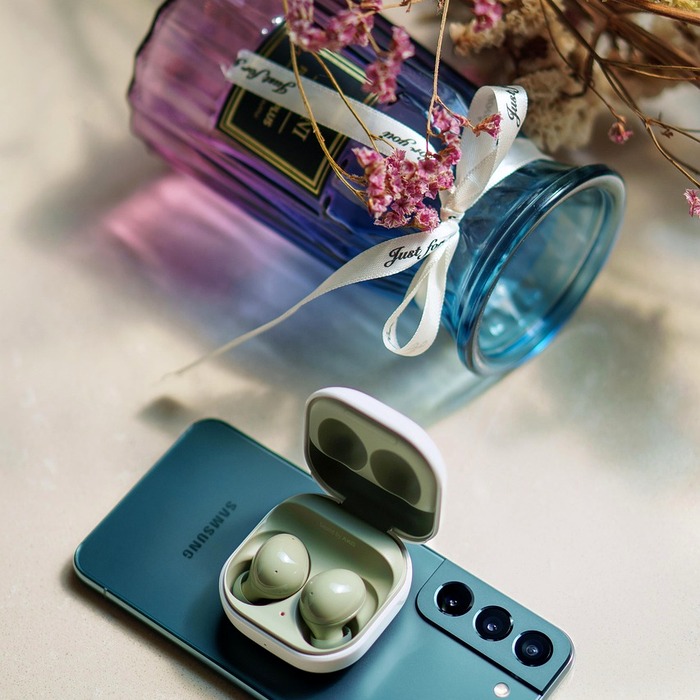
사진 편집을 컴퓨터에서 진행할 경우, Adobe Photoshop, GIMP, Lightroom과 같은 소프트웨어를 활용할 수 있습니다. 이들 프로그램은 다양한 도구와 필터를 제공하여 배경을 흐리게 하는 작업을 쉽게 할 수 있게 돕습니다.
Photoshop에서 배경 흐리게 하기
- 사진 열기: Photoshop에서 수정할 사진을 엽니다.
- 배경 선택: '빠른 선택 도구'나 '펜 도구'를 사용하여 배경을 정확하게 선택합니다.
- 블러 필터 적용: '필터' 메뉴에서 '가우시안 블러'를 선택하여 배경을 흐리게 처리합니다.
- 저장하기: 편집이 완료된 후에는 파일을 저장합니다.
Photoshop은 전문가들이 많이 사용하는 소프트웨어로, 다양한 도구와 필터를 사용하여 배경을 흐리게 할 수 있습니다. 사용자가 원하는 대로 세밀하게 조정할 수 있는 장점이 있습니다.
| 기능 | 설명 |
|---|---|
| 선택 도구 | 배경을 정확하게 선택하는 기능 |
| 가우시안 블러 | 부드러운 흐림 효과 적용 |
| 다양한 필터 | 여러 가지 흐림 효과 제공 |
Photoshop을 활용하면 원하는 스타일의 사진을 만들 수 있으며, 배경 흐림 효과를 통해 주제를 돋보이게 할 수 있습니다.
온라인 웹사이트에서 배경 흐리게 하기
최근에는 Photoshop과 같은 복잡한 소프트웨어 없이도 온라인 웹사이트를 통해 간편하게 사진 편집을 할 수 있는 방법이 많이 있습니다. Canva, Fotor, PicWish와 같은 웹 기반 도구는 사용자가 쉽게 배경을 흐리게 할 수 있는 기능을 제공합니다.
Canva에서 배경 흐리게 하기
- Canva 접속: Canva 웹사이트에 접속하여 계정을 생성합니다.
- 사진 업로드: 화면 하단의 보라색 더하기 기호 아이콘을 선택하여 편집할 사진을 업로드합니다.
- 편집 기능 활용: 오른쪽 상단에서 사진 편집을 선택한 후, '효과' 메뉴에서 '흐림' 옵션을 선택합니다.
- 저장하기: 편집이 완료되면 저장 버튼을 선택하여 작업을 저장합니다.
Canva는 드래그 앤 드롭 인터페이스를 제공하여 매우 사용하기 쉽습니다. 이 플랫폼을 통해 전문적인 편집 없이도 간편하게 배경 흐림 효과를 적용할 수 있습니다.
| 기능 | 설명 |
|---|---|
| 드래그 앤 드롭 | 간편한 이미지 업로드 |
| 효과 기능 | 원하는 배경 흐림 효과 적용 |
| 사용 편의성 | 직관적인 인터페이스 제공 |
이와 같은 온라인 도구를 활용하면 누구나 쉽게 사진을 편집할 수 있습니다. 전문적인 기술 없이도 멋진 사진을 만들 수 있는 기회를 제공합니다.
결론
사진에서 배경을 흐리게 하는 방법은 아이폰, 갤럭시 스마트폰, 컴퓨터와 같은 다양한 기기와 소프트웨어를 통해 접근할 수 있습니다. 각 장비와 도구마다 제공하는 특성이 있으므로, 자신에게 맞는 방법을 찾아보시는 것이 좋습니다.
배경 흐림 효과는 주제를 강조하고 전체적인 이미지 품질을 향상시킬 수 있는 강력한 도구입니다. 이 기술을 활용하여 더욱 멋진 사진을 촬영해 보시기 바랍니다.배경을 흐리게 하는 다양한 방법을 시도해 보면서 자신만의 스타일을 발견하는 것이 필요합니다.