
사진 해상도와 화질의 기본 개념
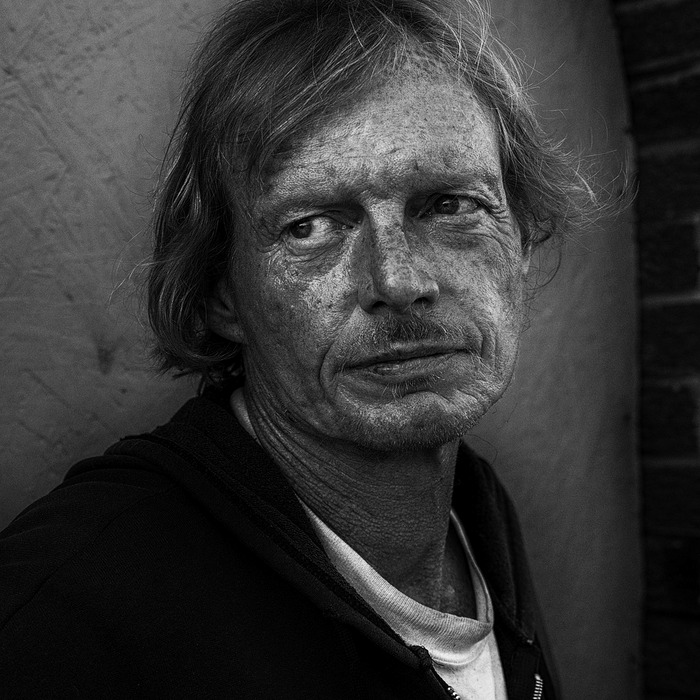
사진의 해상도는 이미지의 픽셀 수를 의미하며, 이는 일반적으로 인치당 픽셀 수 또는 DPI(Dots Per Inch)로 측정됩니다. 해상도가 높을수록 이미지의 세부 사항이 더욱 뚜렷하고 선명하게 나타납니다.
또한, 화질에는 명확성, 노이즈 수준, 색상 정확도 등이 포함되며, 이러한 요소들이 종합적으로 결합되어 고화질 이미지를 만들어냅니다.| 요소 | 설명 |
|---|---|
| 해상도 | 이미지 내 픽셀 수를 의미 |
| 명확성 | 세부 사항의 가시성과 왜곡의 부재 |
| 노이즈 수준 | 이미지 내 불필요한 잡음의 정도 |
| 색상 정확도 | 이미지의 색상이 실제와 얼마나 일치하는가 |
해상도가 높은 이미지는 더 많은 픽셀이 포함되어 있어, 인쇄하거나 큰 화면에서 볼 때에도 선명함을 유지합니다. 반면, 해상도가 낮은 이미지는 확대했을 때 픽셀화가 발생하여 흐릿하게 보일 수 있습니다.
따라서, 저해상도 사진을 고해상도로 변환하는 것은 매우 유용합니다.저화질 사진이 되는 이유
저화질 사진이 생기는 이유는 여러 가지가 있습니다. 일반적으로 사진을 촬영한 카메라의 성능, 저장하는 파일 형식, 인터넷에 업로드할 때의 압축 등이 주요 원인입니다.
아래는 저화질 사진이 발생하는 대표적인 이유입니다.- 픽셀화: 해상도가 낮은 이미지를 확대할 때 발생합니다. 이 경우 이미지의 세부 사항이 사라지고, 뚜렷하지 않은 모양으로 변형됩니다.
- 흐림: 초점이 맞지 않거나, 카메라의 센서가 저품질일 경우 이미지가 흐릿하게 보입니다.
- 파일 형식: JPEG와 같은 압축 형식은 파일 크기를 줄이기 위해 세부 사항을 손실시킵니다. 반면, PNG와 같은 무손실 형식은 화질을 유지하지만 파일 크기가 커지는 단점이 있습니다.
| 저화질 사진의 원인 | 설명 |
|---|---|
| 픽셀화 | 해상도가 낮은 이미지를 확대할 때 발생 |
| 흐림 | 초점 불량 또는 저품질 센서로 인해 발생 |
| 파일 형식 | 압축 JPEG는 화질 손실을 초래함 |
이러한 원인들을 알아보고, 이를 개선하기 위한 방법을 모색하는 것이 필요합니다.
저화질 사진을 고화질로 변환하는 방법
저화질 사진을 고화질로 변환하는 데에는 여러 가지 방법이 있습니다. 각 방법에 따라 장단점이 있으며, 사용자의 필요에 따라 선택할 수 있습니다.
아래에서는 고화질 변환을 위한 몇 가지 유용한 도구와 방법을 소개합니다.1. 4DDiG File Repair
4DDiG File Repair는 인공지능(AI) 기술을 활용하여 저화질 사진을 고화질로 변환하는 데 최적화된 소프트웨어입니다. 이 프로그램은 누구나 쉽게 사용할 수 있으며, 운영 체제에 상관없이 사용할 수 있는 장점이 있습니다.
- 사용 방법:
- 프로그램을 설치하고 실행합니다.
- "AI 보정" 탭에서 "사진 화질 높이기"를 선택합니다.
- 고화질로 변환하고 싶은 사진을 추가합니다.
- AI 모델을 선택하고 해상도를 조정한 후 변환을 시작합니다.
- 결과물을 미리보기로 확인하고, 만족스러울 경우 저장합니다.
| 장점 | 단점 |
|---|---|
| 사용이 간편함 | 특정 기능은 유료화될 수 있음 |
| AI 기반으로 자동화된 처리 | 대량 처리에는 시간이 소요될 수 있음 |
2. Adobe Photoshop
Adobe Photoshop은 사진 편집의 대표적인 도구로, 고급 필터와 편집 기능을 통해 사진의 화질을 개선할 수 있습니다. 특히 'Unsharp Mask' 및 'Brightness/Contrast' 기능을 사용하여 사진의 선명도를 높이고, 고화질로 저장할 수 있습니다.
- 사용 방법:
- Photoshop을 실행하고 사진을 엽니다.
- 'Unsharp Mask' 필터를 사용하여 디테일을 강화합니다.
- 'Brightness/Contrast'를 조정하여 사진의 명암을 개선합니다.
- 고해상도로 저장하여 고화질 사진으로 보관합니다.
| 장점 | 단점 |
|---|---|
| 다양한 편집 기능 | 사용법이 복잡할 수 있음 |
| 전문가 수준의 결과물 | 유료 소프트웨어 |
3. GIMP
GIMP는 무료로 제공되는 오픈 소스 이미지 편집 프로그램으로, 다양한 도구를 통해 사진의 화질을 개선할 수 있습니다. 사용자가 직접 설정을 조정할 수 있어 유연한 편집이 가능합니다.
- 사용 방법:
- GIMP를 설치하고 사진을 불러옵니다.
- 'Unsharp Mask' 필터로 디테일을 강화합니다.
- 'Brightness/Contrast' 도구를 사용하여 색상과 명암을 조절합니다.
- 고해상도로 저장하여 고화질 사진을 완성합니다.
| 장점 | 단점 |
|---|---|
| 무료로 이용 가능 | 사용법이 복잡할 수 있음 |
| 다양한 기능 제공 | 성능이 다소 느릴 수 있음 |
4. AnyMP4 이미지 업스케일러
AnyMP4 이미지 업스케일러는 온라인에서 사용할 수 있는 무료 도구로, 저화질 사진을 고화질로 변환하는 데 매우 적합합니다. AI 기술을 활용하여 사진의 크기와 해상도를 동시에 향상시킬 수 있습니다.
- 사용 방법:
- AnyMP4 이미지 업스케일러 홈페이지에 접속합니다.
- '사진 업로드' 영역에 보정하고 싶은 사진 파일을 드래그 앤 드롭합니다.
- 확대 사이즈를 설정하고 사진을 고화질로 변환합니다.
- 변환된 사진을 저장합니다.
| 장점 | 단점 |
|---|---|
| 설치가 필요 없음 | 인터넷 연결 필요 |
| 사용이 간편함 | 대량 처리에는 시간이 소요될 수 있음 |
이 외에도 여러 온라인 도구와 프로그램들이 있으며, 각자의 필요에 맞는 방법을 선택해 저화질 사진을 고화질로 변환할 수 있습니다.
결론
저화질 사진을 고화질로 변환하는 방법은 다양합니다. 사용자는 자신의 필요에 맞는 도구를 선택하여 쉽게 사진의 화질을 개선할 수 있습니다.
위에서 소개한 방법들을 통해 소중한 기억을 더욱 선명하게 보존할 수 있기를 바랍니다. 사진의 화질을 개선하는 것은 단순한 기술을 넘어서, 우리의 기억을 더욱 생생하게 재현하는 중요한 과정입니다.