AMD Radeon 드라이버, 자동 감지 도구로 한 번에 끝내는 방법
AMD Radeon 그래픽 카드 드라이버 업데이트의 핵심은 운영체제와 그래픽 카드 모델을 정확히 확인한 뒤, AMD가 제공하는 자동 감지 도구나 수동 검색 경로를 통해 본인 시스템에 맞는 드라이버를 받는 것입니다. Windows 사용자는 Windows 11 또는 Windows 10 64비트 버전 1809 이상에서 자동 감지 및 설치 도구를 쓸 수 있고, Linux 계열은 Ubuntu, RHEL/CentOS, SLED/SLES용 드라이버가 별도로 제공됩니다. macOS는 구조가 달라서 타사 GPU 드라이버를 따로 설치하는 방식이 아니라, macOS 버전에 통합·테스트된 드라이버만 동작합니다.
AMD 공식 지원 페이지 기준으로 확인되는 기본 조건은 다음과 같습니다.
- Windows용 자동 감지 도구는 Windows 11 또는 Windows 10 64비트 버전 1809 이상에서 실행됩니다.
- 업데이트 대상 시스템에서 바로 다운로드해 실행하는 방식입니다.
- Linux용 드라이버는 Ubuntu, RHEL/CentOS, SLED/SLES 사용자를 대상으로 별도 제공됩니다.
- macOS는 GPU 드라이버가 각 macOS 버전에 설계·통합·테스트된 형태로만 제공되며, 타사가 만든 드라이버는 호환되지 않습니다.
내 그래픽 카드 모델부터 확인해야 하는 이유
드라이버를 잘못 고르면 설치 자체가 막히거나, 설치돼도 화면 출력이나 가속 기능이 제대로 붙지 않습니다. AMD 지원 페이지는 그래픽 카드의 제조사와 모델을 확인하는 방법, 그리고 그래픽 제품에 맞는 드라이버를 찾는 방법을 별도 항목으로 안내하고 있습니다. 즉 모델 확인이 드라이버 선택의 출발점입니다.
특히 외장 GPU를 쓰는 환경이라면 지원 범위가 더 좁아집니다. macOS에서 eGPU를 쓰려면 macOS High Sierra 10.13.4 이후, Intel 프로세서, Thunderbolt 3 포트라는 세 가지 조건이 모두 맞아야 합니다. 여기에 더해 macOS는 내장 그래픽 카드와 동일한 GPU 아키텍처를 쓰는 카드만 지원하므로, 카드 아키텍처와 macOS 버전 조합까지 확인해야 합니다.
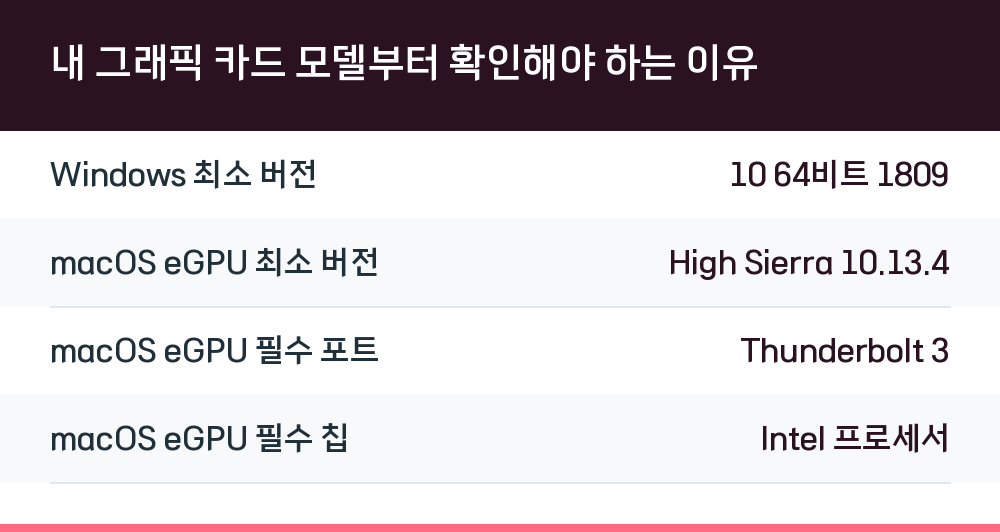
| 구분 | 확인 값 |
|---|---|
| Windows 최소 버전 | 10 64비트 1809 |
| macOS eGPU 최소 버전 | High Sierra 10.13.4 |
| macOS eGPU 필수 포트 | Thunderbolt 3 |
| macOS eGPU 필수 칩 | Intel 프로세서 |
AMD 자동 감지 도구로 설치하는 순서
Windows 환경에서 가장 간단한 경로는 AMD의 자동 감지 및 설치 도구를 쓰는 것입니다. 이 도구는 시스템을 스캔해 맞는 드라이버를 찾아주므로, 모델명을 몰라도 진행할 수 있습니다.
- 업데이트하려는 시스템에서 AMD 지원 페이지에 접속합니다.
- Windows 11 또는 Windows 10 64비트 버전 1809 이상인지 먼저 확인합니다.
- 자동 감지 및 설치 도구를 다운로드해 실행합니다.
- 감지된 그래픽 제품 정보가 실제 장착된 카드와 맞는지 확인합니다.
- 안내에 따라 설치를 진행하고, 필요하면 재부팅합니다.
Linux 사용자라면 이 경로가 아니라 Ubuntu, RHEL/CentOS, SLED/SLES용으로 따로 제공되는 드라이버 안내를 따라야 합니다. 운영체제가 다르면 같은 자동 감지 도구를 쓸 수 없습니다.
macOS에서 Radeon 드라이버를 다루는 방식
macOS는 Windows처럼 드라이버를 따로 내려받아 덮어쓰는 구조가 아닙니다. Apple이 macOS GPU 드라이버를 직접 개발하고 통합하며, 각 macOS 버전에서 설계·통합·테스트된 뒤에 제공합니다. 그래서 타사 GPU 드라이버는 macOS와 호환되지 않는다고 명시돼 있습니다.
대신 macOS 버전에 따라 지원되는 Radeon 카드 목록이 정해져 있습니다. 이 목록에 없는 카드는 드라이버를 새로 깔아서 해결할 수 있는 문제가 아닙니다.
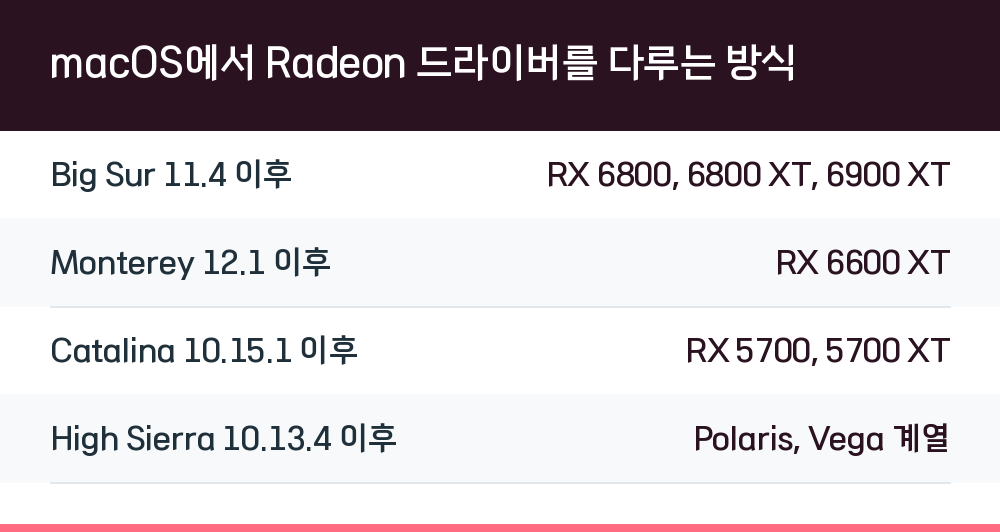
| macOS 버전 | 지원 Radeon 계열 |
|---|---|
| Big Sur 11.4 이후 | RX 6800, 6800 XT, 6900 XT |
| Monterey 12.1 이후 | RX 6600 XT |
| Catalina 10.15.1 이후 | RX 5700, 5700 XT |
| High Sierra 10.13.4 이후 | Polaris, Vega 계열 |
여기서 한 가지 주의할 점이 있습니다. macOS에서 eGPU를 쓸 때 Boot Camp로 부팅한 Windows에서는 eGPU가 지원되지 않고, macOS 복구 모드나 시스템 업데이트 설치 중에도 지원되지 않습니다. 드라이버 문제가 아니라 지원 범위 자체의 제한이므로, 이 조건을 모르면 원인을 잘못 짚기 쉽습니다.
설치 후 확인해야 할 것과 자주 걸리는 지점
설치가 끝났다고 바로 넘어가면 안 됩니다. macOS에서는 활성 상태 보기를 열고 윈도우 > GPU 기록을 선택하면 내장 GPU와 외장 GPU의 활동 수준을 각각 볼 수 있습니다. 어느 GPU가 실제로 일하고 있는지 눈으로 확인하는 절차입니다.
외장 디스플레이를 eGPU에 물린 경우, 그 디스플레이를 기본 디스플레이로 지정하면 여러 앱이 자연스럽게 해당 GPU를 쓰게 됩니다. eGPU를 분리하면 내장 그래픽으로 자동 전환되고, 다시 연결하면 외장 디스플레이가 기본 디스플레이로 자동 설정됩니다. 이 동작을 알아두면 연결·해제 때마다 설정을 다시 만질 필요가 줄어듭니다.
케이블도 변수입니다. 최상의 eGPU 성능을 얻으려면 섀시에 함께 제공된 Thunderbolt 3 케이블이나 Apple Thunderbolt 3(USB-C) 케이블을 쓰고, 다른 Thunderbolt 기기나 허브를 거치지 말고 Mac의 Thunderbolt 3 포트에 직접 연결해야 합니다. 2016년 또는 2017년 출시 MacBook Pro 13을 쓴다면 데이터 처리량을 최대화하기 위해 eGPU와 고성능 기기를 왼쪽 포트에 연결하는 것이 권장됩니다.
Q. Windows에서 모델명을 몰라도 드라이버를 설치할 수 있나요?
가능합니다. AMD의 자동 감지 및 설치 도구가 시스템을 스캔해 맞는 드라이버를 찾아주는 방식이기 때문입니다. 다만 Windows 11 또는 Windows 10 64비트 버전 1809 이상이라는 조건은 먼저 충족돼야 합니다.
Q. macOS에서 Radeon 드라이버를 최신 버전으로 따로 받을 수 있나요?
받을 수 없습니다. macOS GPU 드라이버는 각 macOS 버전에 통합·테스트된 형태로만 제공되며, 타사 GPU 드라이버는 macOS와 호환되지 않는다고 안내돼 있습니다. 지원 여부는 macOS 버전과 카드 아키텍처 조합으로 결정됩니다.
Q. eGPU를 연결했는데 인식이 안 되는 것 같습니다.
Boot Camp로 부팅한 Windows, macOS 복구 모드, 시스템 업데이트 설치 중에는 eGPU가 지원되지 않습니다. 이 세 가지 상황이 아니라면 케이블 연결 경로도 확인해 보시기 바랍니다. 허브나 다른 Thunderbolt 기기를 거치지 않고 Mac의 Thunderbolt 3 포트에 직접 연결해야 합니다.
Q. eGPU를 뽑았다 다시 꽂으면 설정을 매번 다시 해야 하나요?
아닙니다. eGPU를 분리하면 내장 그래픽으로 자동 전환되고, 다시 연결하면 외장 디스플레이가 기본 디스플레이로 자동 설정됩니다. 다만 Final Cut Pro처럼 사용할 GPU를 앱이 직접 선택하는 경우에는 이 자동 동작과 별개로 앱 자체 설정을 봐야 합니다.