노트북에 충전기를 꽂았는데 화면의 배터리 아이콘이 그대로라면, 먼저 볼 것은 노트북 몸체의 표시등과 운영체제가 보여주는 숫자가 서로 다른 말을 하는지 여부입니다. 삼성전자 안내에 따르면 충전 표시 램프가 들어오지 않으면 어댑터 점검이 필요하고, 램프가 정상인데도 수치가 97~100% 사이에서 오르내리는 것은 정상 동작입니다. 즉 "충전이 안 된다"는 증상은 크게 두 갈래로 나뉘며, 어느 쪽인지에 따라 확인할 지점이 달라집니다.
충전 표시등이 꺼져 있을 때 먼저 볼 것
노트북에 전원이 들어오지 않는다는 신호는 운영체제보다 하드웨어 쪽에서 먼저 나타납니다. 삼성전자 지원 자료는 벽면 콘센트에 연결해도 동작 표시등 램프가 들어오지 않으면 전원 어댑터 점검이 필요하다고 안내합니다. 위키하우의 정비사 설명도 충전 문제의 주된 원인으로 파워 어댑터 결함, 콘센트 문제, 불량 배터리를 꼽습니다.
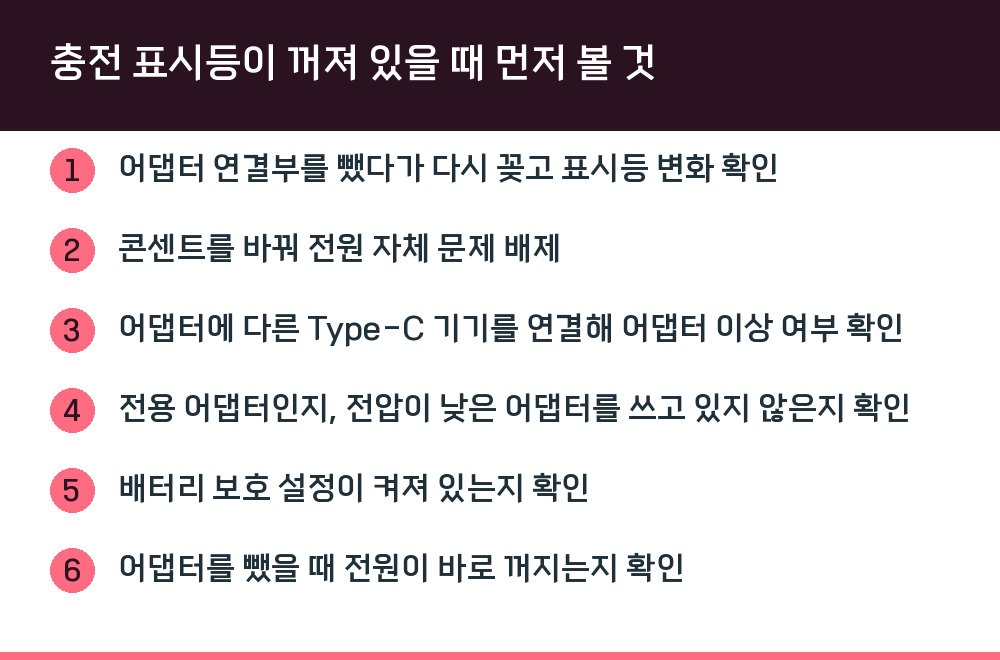
- 어댑터 연결 부위를 분리한 뒤 다시 연결해 접촉 불량인지 확인
- 콘센트를 바꿔 꽂아 벽면 전원 자체에 문제가 없는지 확인
- 잦은 사용으로 플러그가 닳지 않았는지 육안 확인
- Type-C 분리형 케이블 어댑터는 휴대폰 어댑터처럼 동작 표시등이 없다는 점 감안
- 어댑터에 휴대폰 등 다른 Type-C 기기를 연결해 어댑터 자체 이상 여부 확인
여기서 확인되는 것은 "전원이 들어오는가"이지 "배터리가 충전되는가"가 아닙니다. 표시등이 켜지는데도 충전이 안 된다면 다음 단계로 넘어갑니다.
표시등은 켜지는데 운영체제가 충전 중이라고 하지 않을 때
이 경우는 어댑터 전력과 배터리 상태를 함께 봐야 합니다. 삼성전자 자료는 구입 시 제공된 전용 어댑터가 아닌 낮은 전압의 어댑터를 쓰면 충전이 느려지거나 전압 부족으로 이상 증상이 생길 수 있다고 설명합니다. 같은 자료는 어댑터를 연결한 상태에서도 전원을 분리하면 노트북이 바로 꺼지는 경우 배터리 수명이 다했거나 배터리 이상일 수 있다며 엔지니어 점검을 권합니다.
운영체제 쪽 확인은 Windows 기준으로 진행할 수 있습니다. 마이크로소프트의 USB-C 문제 해결 안내는 연결에 문제가 있으면 알림이 표시될 수 있다고 설명하며, 포트를 바꿔 연결하거나 외부 전원에 연결해 보라고 안내합니다. 다만 이 안내는 USB-C 연결 전반에 대한 것이고, 배터리 충전 표시 자체를 진단하는 도구는 아닙니다.
표시등과 운영체제 표시가 어긋나는 대표 사례
가장 흔한 오해는 100%에서 97%로 떨어지는 것을 고장으로 보는 것입니다. 삼성전자 자료에 따르면 완충 후 자연 방전으로 97% 이하가 되면 다시 충전을 시작하도록 설계되어 있으며, 이는 삼성 제품뿐 아니라 전 세계 모든 노트북이 안전성 확보를 위해 수행하는 충전 알고리즘입니다. 고용량 모델은 95%가 기준이 되기도 합니다.
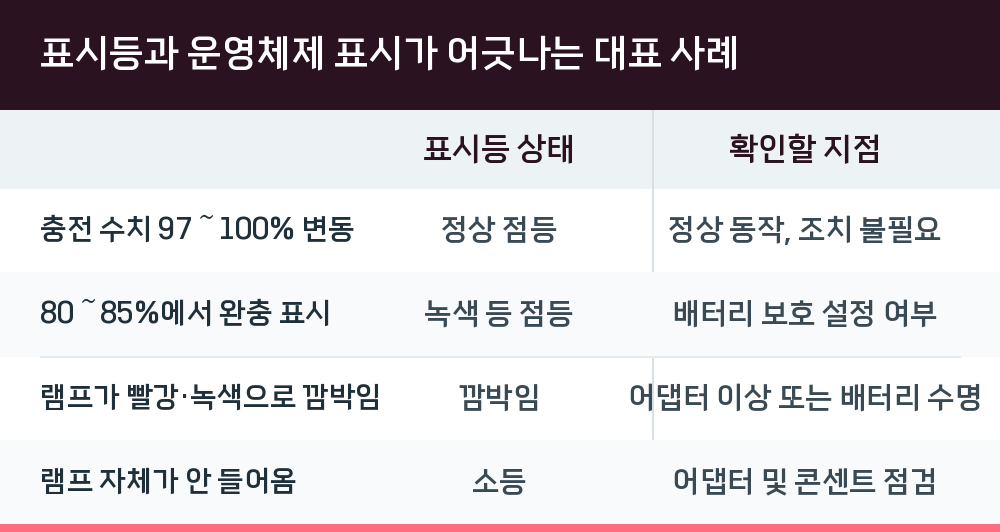
| 증상 | 표시등 상태 | 확인할 지점 |
|---|---|---|
| 충전 수치 97~100% 변동 | 정상 점등 | 정상 동작, 조치 불필요 |
| 80~85%에서 완충 표시 | 녹색 등 점등 | 배터리 보호 설정 여부 |
| 램프가 빨강·녹색으로 깜박임 | 깜박임 | 어댑터 이상 또는 배터리 수명 |
| 램프 자체가 안 들어옴 | 소등 | 어댑터 및 콘센트 점검 |
배터리 보호 설정과 USB 충전 기능 확인
충전이 80%나 85%에서 멈춘 것처럼 보인다면 고장이 아니라 설정일 수 있습니다. 삼성전자 자료는 배터리 잔량 80%(85%) 상태에서 LED 램프가 완충(녹색)이면 배터리 보호가 설정되어 있는지 확인하라고 안내합니다. 이 경우 표시등은 정상이고 운영체제 수치만 멈춰 있는 모습이 됩니다.
USB Charging 기능도 배터리 사용 시간에 영향을 줍니다. 시스템이 최대 절전모드이거나 종료 상태일 때 충전용 USB 포트로 외부 기기에 전원을 공급하는 기능으로, 삼성 설정에서 끌 수 있고 일부 제품은 바이오스에서도 끌 수 있습니다. 바이오스 진입은 전원을 켜자마자 F2 키를 반복해 눌렀다 떼는 방식이며, BOOT 또는 Advanced 항목에서 USB Charging을 OFF로 바꾼 뒤 저장하고 나옵니다.
직접 해볼 수 있는 확인 순서
제조사가 안내한 범위 안에서 다음 순서로 좁혀갈 수 있습니다.
- 어댑터 연결부를 뺐다가 다시 꽂고 표시등 변화 확인
- 콘센트를 바꿔 전원 자체 문제 배제
- 어댑터에 다른 Type-C 기기를 연결해 어댑터 이상 여부 확인
- 전용 어댑터인지, 전압이 낮은 어댑터를 쓰고 있지 않은지 확인
- 배터리 보호 설정이 켜져 있는지 확인
- 어댑터를 뺐을 때 전원이 바로 꺼지는지 확인
6번에서 전원이 즉시 꺼진다면 배터리 수명이나 배터리 이상 가능성이 있으므로 엔지니어 점검을 받는 것이 순서입니다. 표시등이 깜박이거나 램프가 전혀 들어오지 않는 경우도 같은 결론으로 이어집니다.
이런 증상은 직접 만지지 말고 공식 점검으로
연기나 탄 냄새, 누전 느낌, 배터리 팽창, 누수, 압력이나 증기 이상이 있다면 사용을 멈추고 공식 서비스 점검을 받아야 합니다. 전원 어댑터와 배터리는 분해나 수리가 가능한 소모품이 아니며, 제조사 설명서가 허용한 외부 점검과 설정 확인까지만 직접 진행하는 것이 안전합니다. 교체 비용이나 다른 모델 부품과의 호환 여부는 모델마다 다르므로 임의로 판단하지 않는 편이 좋습니다.
Q. 충전 표시등이 켜져 있는데 배터리가 안 늘면 어디를 보나요?
전용 어댑터인지와 배터리 보호 설정 여부를 먼저 확인합니다. 어댑터를 뺐을 때 전원이 바로 꺼진다면 배터리 점검이 필요합니다.
Q. 100%에서 97%로 떨어지는 건 고장인가요?
아닙니다. 자연 방전 후 97% 이하에서 재충전되도록 설계된 정상 동작이며, 고용량 모델은 95%가 기준이 되기도 합니다.
Q. Type-C 어댑터에 표시등이 없는 이유는?
케이블 분리형 Type-C 어댑터는 휴대폰 어댑터와 마찬가지로 동작 표시등이 없습니다. 대신 다른 기기를 연결해 어댑터 이상 여부를 확인할 수 있습니다.
Q. 램프가 깜박이면 어떻게 해야 하나요?
빨간색이나 녹색으로 깜박이며 충전이 안 되는 경우는 어댑터 이상이나 배터리 수명 문제일 수 있어 전문 엔지니어 점검이 필요합니다.