노트북 외부 모니터 연결해도 화면 안 나올 때, 먼저 의심할 세 가지
노트북에 HDMI나 USB-C 케이블로 외부 모니터를 연결했는데 화면이 그대로라면, 원인은 크게 세 갈래입니다. 케이블이나 단자 접촉 문제, Windows 디스플레이 설정이 'PC 화면만'으로 고정된 경우, 그래픽 드라이버가 없거나 오류가 난 경우입니다. LG전자 고객지원은 이 세 가지를 순서대로 확인하도록 안내하고, 삼성전자서비스는 여기에 TV 쪽 외부입력과 장치 유형 설정까지 더해 설명합니다. 아래 내용은 제조사 공식 지원 자료에서 확인된 조치 범위 안에서 정리했습니다.
케이블과 단자부터 확인하는 이유
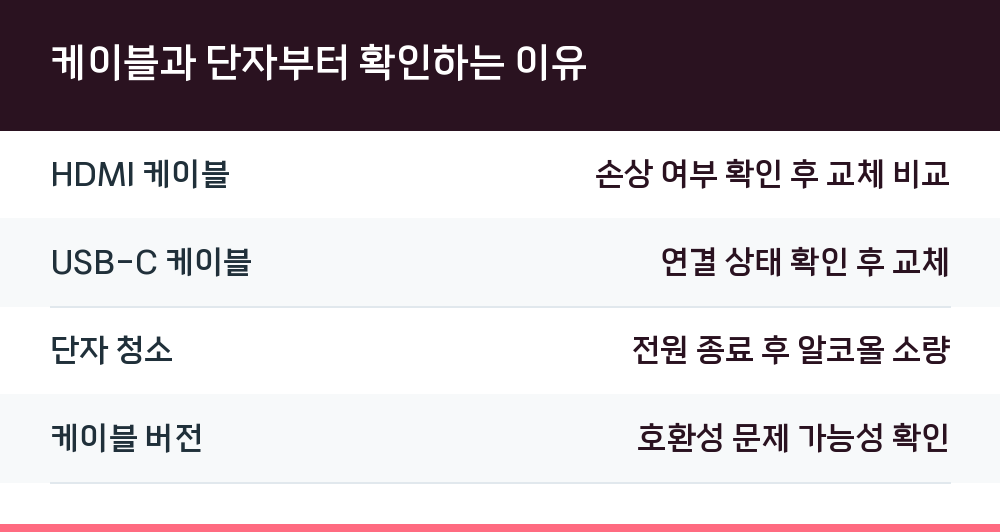
LG전자 자료는 HDMI 케이블 포트나 전선이 손상됐는지, 케이블 버전이나 호환성 문제는 없는지를 먼저 보라고 안내합니다. 케이블에 손상이 없는데도 화면이 안 나오면 다른 HDMI 케이블로 바꿔 연결해 비교하라는 것이 공식 권장 사항입니다.
USB-C 타입으로 연결한 경우도 마찬가지로 케이블 연결 상태를 확인하고, 문제가 있으면 교체 후 다시 연결합니다. 단자 청소는 노트북 전원을 종료한 뒤 부드러운 칫솔에 소량의 알코올을 묻혀 내부 단자를 닦는 방법이 LG전자 자료에 명시돼 있습니다. 이보다 더 깊은 분해나 젖은 도구 사용은 안내 범위가 아닙니다.
| 점검 항목 | 공식 안내 내용 |
|---|---|
| HDMI 케이블 | 손상 여부 확인 후 교체 비교 |
| USB-C 케이블 | 연결 상태 확인 후 교체 |
| 단자 청소 | 전원 종료 후 알코올 소량 |
| 케이블 버전 | 호환성 문제 가능성 확인 |
디스플레이 설정이 'PC 화면만'으로 되어 있지 않은지
가장 흔한 원인 중 하나가 Windows의 다중 디스플레이 설정입니다. LG전자 자료에 따르면 디스플레이 설정이 'PC 화면만'으로 되어 있으면 외부 기기에는 화면이 나오지 않고 노트북 모니터에만 화면이 보입니다. 이때는 노트북 키보드 왼쪽 아래의 Fn 키와 F7 키를 동시에 눌러 다중 디스플레이 설정을 켜고 '확장' 또는 '복제'로 바꿔줍니다. 단축키 조합은 모델에 따라 다를 수 있으니 해당 노트북의 키 배열을 함께 확인하는 편이 안전합니다.
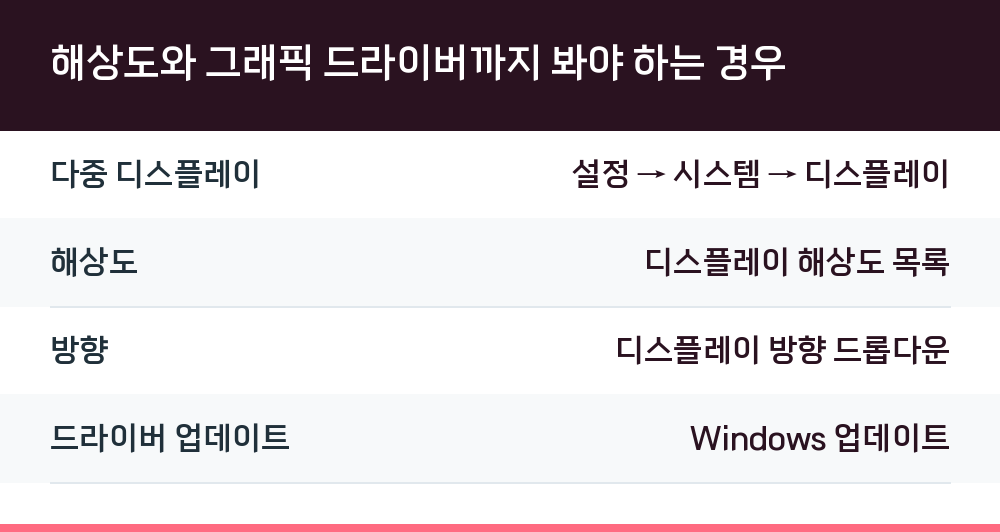
삼성전자서비스 자료도 같은 맥락을 설명합니다. 설정에서 시스템 → 디스플레이로 들어가 다중 디스플레이가 '디스플레이 복제'나 '디스플레이 확장'으로 선택됐는지 확인하라는 것입니다. 여기서 한 단계 더 나아가 고급 디스플레이 설정의 디스플레이 선택 항목에서 현재 연결된 모니터가 맞는지도 봅니다. 연결된 제품이 아니라면 케이블을 분리 후 다시 연결하라고 안내합니다.
TV나 빔프로젝터에 연결했다면 외부입력과 장치 유형
TV에 연결한 경우 노트북 쪽만 봐서는 해결되지 않는 경우가 있습니다. 삼성 TV 자료는 TV/외부입력이 HDMI로 선택돼 있어도 장치 유형이 PC가 아닌 셋톱박스나 다른 기기로 설정돼 있으면 화면이 안 나올 수 있다고 설명합니다. 리모컨 홈 버튼을 누르고 외부입력 또는 연결된 기기 메뉴에서 HDMI를 고른 뒤, 해당 입력의 편집 메뉴에서 장치 유형을 'PC'로 바꿔주는 절차입니다. 연도별 메뉴 명칭이 다르므로 사용 중인 TV 세대에 맞는 경로를 확인해야 합니다.
해상도와 그래픽 드라이버까지 봐야 하는 경우
해상도가 모니터의 기본 해상도보다 낮게 잡히면 텍스트가 선명하지 않고 화면이 작게 중앙에 배치되거나 가장자리가 검게 처리되거나 늘어질 수 있습니다. Microsoft 지원 문서는 디스플레이 해상도와 비율 크기 조정에서 일반적으로 '(권장)' 표시가 붙은 항목을 선택하는 것이 좋다고 안내합니다. TV 연결 시에는 TV 모델의 사용설명서(e-Manual)에서 지원 해상도를 확인한 뒤 그 값에 맞추는 방식이 삼성전자서비스 자료에 나옵니다.
화면 해상도에서 예기치 않은 변경이 보인다면 그래픽 드라이버 업데이트가 필요할 수 있습니다. Microsoft 문서는 시작 → 설정 → Windows 업데이트에서 사용 가능한 업데이트를 확인하도록 안내합니다. LG전자 제품은 LG Update Center 또는 LG DnA Center Plus에서 그래픽 드라이버를 설치하고, 해당 프로그램이 없으면 LG전자 홈페이지 고객지원 → 드라이버 S/W에서 IT/모니터 카테고리의 노트북/탭 북을 선택해 모델명과 OS 버전을 입력하는 경로를 안내합니다.
| 확인 항목 | 설정 경로 |
|---|---|
| 다중 디스플레이 | 설정 → 시스템 → 디스플레이 |
| 해상도 | 디스플레이 해상도 목록 |
| 방향 | 디스플레이 방향 드롭다운 |
| 드라이버 업데이트 | Windows 업데이트 |
여기까지 해도 안 될 때 확인할 것
위 조치를 모두 거쳤는데도 화면이 나오지 않는다면, 임의로 노트북을 열거나 부품을 교체하기보다 제조사 고객지원에 모델명과 연결 방식을 알리고 점검을 받는 것이 순서입니다. 참고한 자료들은 모두 공용으로 제작된 안내라 실제 제품과 이미지나 세부 메뉴가 다를 수 있다고 밝히고 있습니다. 특히 외장 그래픽이 있는 데스크탑 계열은 HDMI 단자가 2개일 때 외장 그래픽 단자에 연결해야 한다는 안내가 있으므로, 단자 위치는 해당 제조사에 확인하는 것이 정확합니다.
Q. Fn+F7을 눌러도 반응이 없습니다.
LG전자 자료의 단축키는 해당 제품군 기준 안내입니다. 모델에 따라 조합이 다를 수 있으므로 설정 → 시스템 → 디스플레이에서 직접 다중 디스플레이 항목을 확인하는 방법이 있습니다.
Q. 케이블을 바꿔도 그대로인데 드라이버 문제인가요?
케이블 교체 후에도 동일하면 그래픽 드라이버 설치 여부와 오류를 확인하는 단계로 넘어갑니다. Windows 업데이트 또는 제조사 업데이트 프로그램에서 그래픽 드라이버 항목을 확인합니다.
Q. TV에서는 화면이 나오는데 모니터에서는 안 나옵니다.
TV는 외부입력과 장치 유형 설정이 별도로 존재합니다. 모니터는 입력 소스 선택 버튼으로 HDMI 또는 USB-C 입력이 맞게 선택됐는지 확인하고, 해상도가 모니터 지원 범위 안인지 함께 봐야 합니다.