노트북 USB-C 충전 경고는 대부분 어댑터 출력과 포트 사양이 맞지 않을 때 뜹니다. Windows는 "PC에서 USB 장치에 충분한 전원을 공급하지 못할 수 있습니다" 또는 "이 포트에 USB 장치를 연결하면 기능이 제한될 수 있습니다" 같은 알림으로 이를 알립니다. 충전이 느리거나 아예 되지 않는다면 어댑터에 표기된 와트 수와 케이블, 그리고 노트북 포트가 충전을 지원하는지부터 확인해야 합니다. 다만 제조사별로 포트 사양이 달라, 해당 모델의 설명서에 적힌 값이 기준입니다.
USB-C 충전 경고가 뜻하는 것
Windows 11과 Windows 10 모두 USB-C 연결로 PC를 충전할 수 있다고 안내합니다. 동시에 일부 하드웨어와 소프트웨어 조합에서는 문제가 생겨 알림이 나타날 수 있다고 명시합니다. 즉 경고 자체는 고장 진단이 아니라 "이 조합으로는 전력 공급이 부족할 수 있다"는 신호입니다.
경고 문구는 원인별로 갈립니다. 전원 부족을 알리는 문구와 포트 기능 제한을 알리는 문구가 따로 나오기 때문에, 어떤 문구가 떴는지에 따라 확인할 지점이 달라집니다.
- 전원 부족 계열: "PC에서 USB 장치에 충분한 전원을 공급하지 못할 수 있습니다"
- 포트 제한 계열: "이 포트에 USB 장치를 연결하면 기능이 제한될 수 있습니다"
- 인식 실패 계열: "마지막으로 연결한 USB 장치가 오작동하여 Windows에서 인식하지 못합니다"
- 디스플레이 계열: "이 USB 포트는 DisplayPort, Thunderbolt나 MHL을 지원하지 않습니다"
정품 어댑터 출력, 어디에 적혀 있나
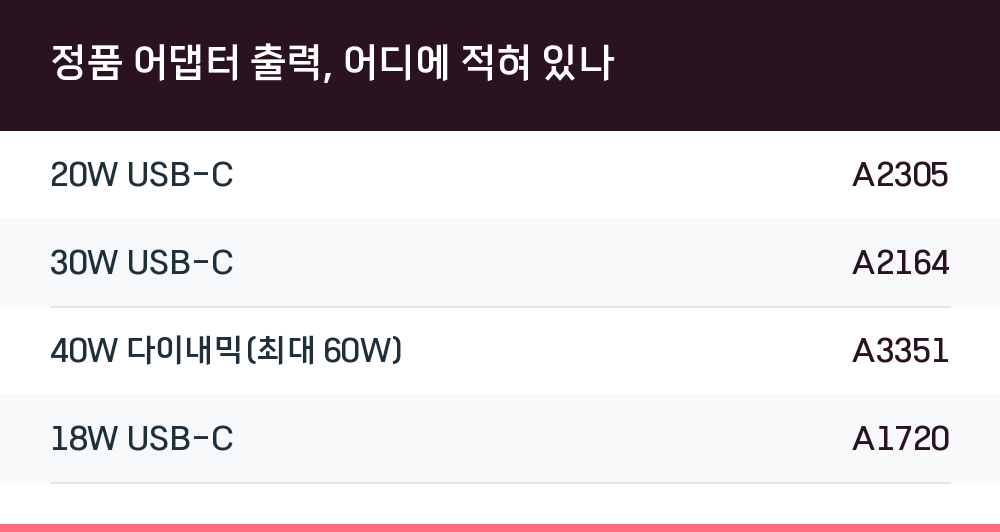
Apple은 어댑터의 윗면 또는 밑면에서 와트 수를 확인하라고 안내합니다. 출력 표기는 모델명과 함께 인쇄되어 있어, 같은 회사 어댑터라도 모델 번호로 구분해야 합니다. 예를 들어 20W 어댑터는 모델 A2305, 30W는 A2164, 40W 다이내믹 전원 어댑터는 최대 60W 지원에 모델 A3351로 표기됩니다.
참고 자료에 나온 Apple 어댑터 표기는 다음과 같습니다. 노트북이 아니라 iPhone 기준 자료라는 점은 감안해야 하지만, 출력 표기를 읽는 방식 자체는 동일합니다.
| 어댑터 표기 | 모델 번호 |
|---|---|
| 20W USB-C | A2305 |
| 30W USB-C | A2164 |
| 40W 다이내믹(최대 60W) | A3351 |
| 18W USB-C | A1720 |
표에 없는 출력의 어댑터는 본체 인쇄면을 직접 확인하는 방법뿐입니다. 케이블에도 사양 차이가 있어, Apple은 기기와 함께 제공된 USB-C 케이블은 충전과 USB 2 속도를 지원하고, USB 3 기기를 쓰려면 10Gbit/s를 지원하는 케이블이 따로 필요하다고 구분해 설명합니다.
포트가 충전을 지원하는지 확인하는 순서
노트북 포트 사양은 모델마다 다르므로, 제조사 설명서와 공식 지원 문서에 적힌 내용이 유일한 기준입니다. 확인은 다음 순서로 진행하면 헛짚는 일이 줄어듭니다.
- 노트북 설명서에서 해당 USB-C 포트의 충전 지원 여부와 최대 입력 전력을 확인합니다.
- 어댑터 인쇄면에서 출력(W)과 모델 번호를 읽습니다.
- 케이블이 충전을 지원하는 규격인지 확인합니다. 데이터 전용 케이블은 전력 공급이 제한될 수 있습니다.
- Windows 알림 설정에서 USB 문제 알림 표시 여부를 확인합니다. 알림이 꺼져 있으면 증상만 남고 원인 안내가 보이지 않습니다.
- 같은 어댑터와 케이블을 노트북의 다른 USB-C 포트에 연결해 봅니다. Windows도 "USB 장치를 PC의 다른 USB 포트에 연결하세요"라고 안내합니다.
디스플레이 관련 경고가 함께 뜬다면 케이블 문제일 수 있습니다. Windows는 "DisplayPort/MHL 연결이 작동하지 않을 수 있습니다. 다른 케이블을 사용해 보세요"라고 안내하며, 포트가 DisplayPort나 Thunderbolt를 지원하지 않는 경우도 별도로 알립니다.
충전이 안 될 때 시도할 수 있는 범위
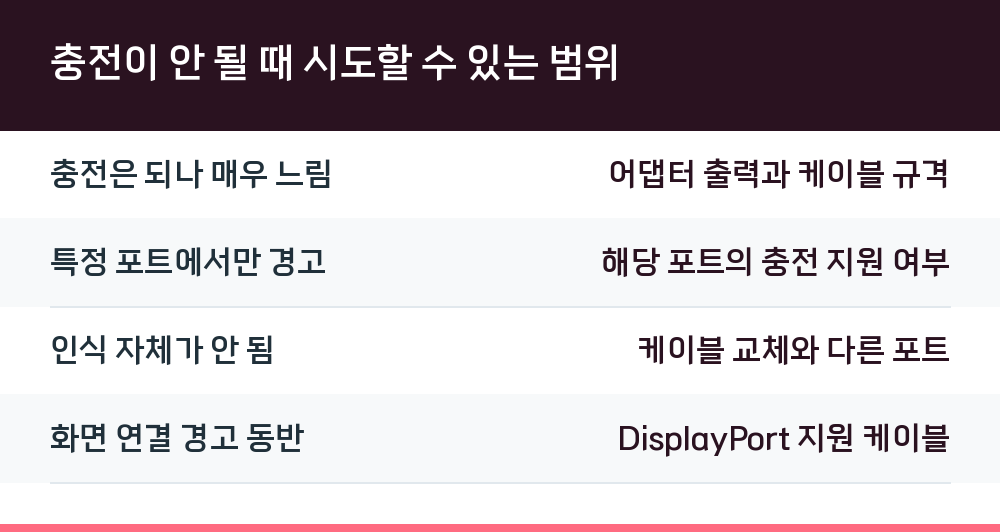
제조사가 허용한 점검은 설정 확인과 연결 조합 바꾸기까지입니다. Windows 지원 문서가 제시하는 조치도 전원 어댑터를 장치에 연결하거나, 다른 PC를 사용하거나, 다른 포트에 연결하는 수준입니다. 어댑터나 노트북을 열어 부품을 만지거나 배터리를 직접 손대는 작업은 안내 범위가 아닙니다.
| 증상 | 우선 확인할 것 |
|---|---|
| 충전은 되나 매우 느림 | 어댑터 출력과 케이블 규격 |
| 특정 포트에서만 경고 | 해당 포트의 충전 지원 여부 |
| 인식 자체가 안 됨 | 케이블 교체와 다른 포트 |
| 화면 연결 경고 동반 | DisplayPort 지원 케이블 |
케이블을 바꿔도 같은 경고가 반복되고 발열이나 타는 냄새, 배터리 부풀음 같은 이상이 동반된다면 사용을 멈추고 제조사 공식 점검을 받아야 합니다. 이런 경우는 설정 조정으로 해결할 문제가 아닙니다.
자주 묻는 질문
Q. 출력이 더 높은 어댑터를 쓰면 노트북에 무리가 가나요?
참고 자료에는 어댑터 출력이 높을 때 기기가 손상된다는 내용이 없습니다. Apple 자료에서는 와트 수가 더 높은 어댑터를 소형 기기에 사용해 더 빠르게 충전할 수 있다고 설명합니다. 다만 노트북이 받아들이는 전력은 기기 쪽 설계에 따르므로, 실제 충전 속도는 노트북 설명서의 입력 사양을 기준으로 판단해야 합니다.
Q. 정품이 아닌 어댑터는 무조건 문제인가요?
Apple은 USB-C 표준을 준수하는 케이블과 전원 어댑터로 충전할 수 있다고 안내하며, 이런 케이블과 어댑터는 Apple 외 제조업체에서도 구할 수 있다고 밝힙니다. 반대로 표준을 준수하지 않는 기기와 케이블은 정상적으로 작동하지 않을 수 있다고 명시합니다. 정품 여부보다 규격 준수 여부가 판단 기준이라는 뜻입니다.
Q. 경고 알림을 끄면 문제가 해결되나요?
알림 표시 여부를 바꾸는 설정은 Windows에 있습니다. 다만 이는 안내 문구를 보이지 않게 하는 설정이지 전력 부족 자체를 해결하는 조치는 아닙니다. 충전 속도나 인식 문제가 남아 있다면 어댑터와 포트 확인이 먼저입니다.
Q. USB-C 액세서리를 꽂으면 Wi-Fi가 느려지는데 충전 문제와 관련이 있나요?
Apple 자료는 일부 USB-C 액세서리와 케이블이 무선 연결에 간섭을 일으킬 수 있다고 설명합니다. 이때 액세서리를 분리하면 성능이 정상으로 돌아와야 한다고 안내합니다. 충전 경고와는 별개 현상이지만, 케이블 교체로 함께 확인해 볼 수 있는 항목입니다.