MS오피스 2026, 지금 시점에서 확인 가능한 사실부터
2026년 10월 20일 기준으로, 마이크로소프트가 공식 배포 채널을 통해 내놓은 영구 라이선스 오피스의 최신 버전은 오피스 2024입니다. 참고 자료 어디에도 '오피스 2026'의 정식 릴리스나 다운로드 경로는 확인되지 않습니다. 따라서 "오피스 2026 정식 릴리스 다운로드"를 검색해 들어온 상황이라면, 현재 공식적으로 설치 가능한 대상은 오피스 2024(또는 Microsoft 365 구독)라는 점을 먼저 짚어야 합니다.
정품 사용자를 기준으로 한 설치 경로는 마이크로소프트가 안내하는 공식 절차를 그대로 따르는 것이 가장 안전합니다. 아래 내용은 참고 자료에 명시된 Microsoft 365 및 오피스 2024의 다운로드·설치 절차를 기준으로 정리한 것입니다.
- 영구 라이선스 최신 버전: 오피스 2024 (2026 버전은 확인되지 않음)
- 공식 다운로드 경로: m365.cloud.microsoft/apps
- 제품 키 등록 경로: setup.office.com 또는 microsoft365.com/setup
- 영구 라이선스 설치는 원칙적으로 1대의 컴퓨터에만 허용
- PC 설치 시 해당 PC의 관리자 권한 필요
오피스 2026이 검색되는데 공식 자료가 없는 이유
마이크로소프트는 오피스 2013 이후 Microsoft 365 구독을 오피스를 얻는 주요 수단으로 홍보해 왔고, 2017년에는 구독 매출이 기존 라이선스 판매를 넘어섰습니다. 그럼에도 영구 라이선스 제품군은 계속 판매되고 있으며, 참고 자료가 지목하는 최신 버전은 오피스 2024입니다.
퍼블리셔의 경우 2026년에 서비스가 종료된다는 점이 자료에 언급되어 있습니다. 이는 '오피스 2026'이라는 신제품 출시 정보가 아니라, 기존 구성 요소의 서비스 종료 일정이라는 점을 구분해서 읽어야 합니다. 검색 결과에서 보이는 '2026'이라는 숫자가 릴리스 버전명인지 서비스 종료 연도인지 혼동하기 쉬운 대목입니다.
설치 전에 확인할 준비물과 조건
설치를 시작하기 전에 계정과 라이선스 상태를 먼저 점검해야 합니다. 오피스는 설치만으로 끝나지 않고 계정에 연결되어 정품 인증까지 완료되어야 사용할 수 있기 때문입니다.
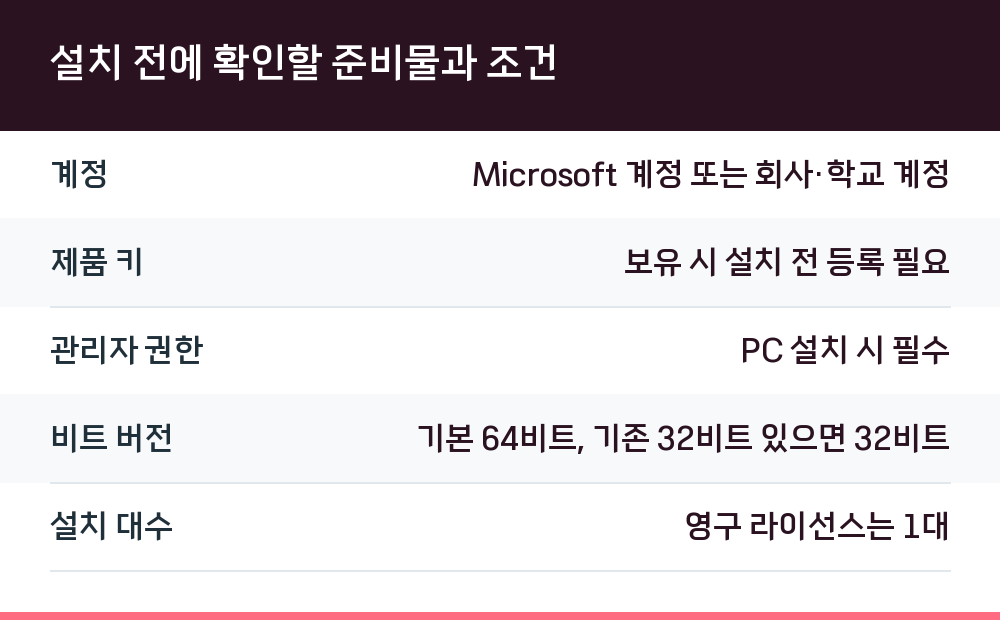
| 항목 | 확인 내용 |
|---|---|
| 계정 | Microsoft 계정 또는 회사·학교 계정 |
| 제품 키 | 보유 시 설치 전 등록 필요 |
| 관리자 권한 | PC 설치 시 필수 |
| 비트 버전 | 기본 64비트, 기존 32비트 있으면 32비트 |
| 설치 대수 | 영구 라이선스는 1대 |
제품 키가 포함된 버전이라면 설치 전에 키를 먼저 사용해야 합니다. microsoft365.com/setup에서 기존 계정으로 로그인하거나 새 계정을 만든 뒤 제품 키를 입력하면, 해당 계정과 오피스 버전이 연결됩니다. 가정용 제품을 소매점에서 구입했는데 계정 연결을 건너뛰었다면 setup.office.com에서 같은 과정을 거치면 됩니다.
PC에 설치하려면 해당 컴퓨터의 관리자여야 합니다. 관리자 권한 여부가 확실하지 않다면 설치를 시작하기 전에 확인하는 편이 낫습니다.
PC에서 오피스 다운로드하고 설치하는 순서
정품 계정이 준비되었다면 절차 자체는 단순합니다. 다만 비트 버전 선택과 기존 설치 제거 여부에서 갈리는 경우가 많으니 이 부분을 눈여겨볼 필요가 있습니다.
- m365.cloud.microsoft/apps에 접속해 오피스와 연결된 계정으로 로그인합니다.
- '앱 설치' 드롭다운을 선택합니다.
- 설치 창에서 원하는 언어와 버전(64비트 또는 32비트)을 고른 뒤 설치를 누릅니다.
- 다운로드가 끝나면 시작 버튼을 누르고 앱 이름(예: Word)을 입력해 실행합니다.
- 앱이 열리면 사용권 계약에 동의합니다. 이 과정에서 정품 인증이 완료됩니다.
이미 32비트 오피스나 독립 실행형 앱이 설치되어 있는 경우, 설치 프로그램이 이를 감지해 32비트 버전을 대신 설치합니다. 32비트에서 64비트로 바꾸거나 그 반대로 바꾸려면 기존 오피스를 먼저 제거한 뒤 다시 설치해야 합니다.
Mac에서 설치할 때 달라지는 부분
Mac은 다운로드 파일 형태와 실행 방식이 다릅니다. 설치 파일을 열 때 보안 경고가 뜨는 경우가 있는데, 이는 확인되지 않은 개발자 관련 오류로 자료에 명시되어 있습니다.
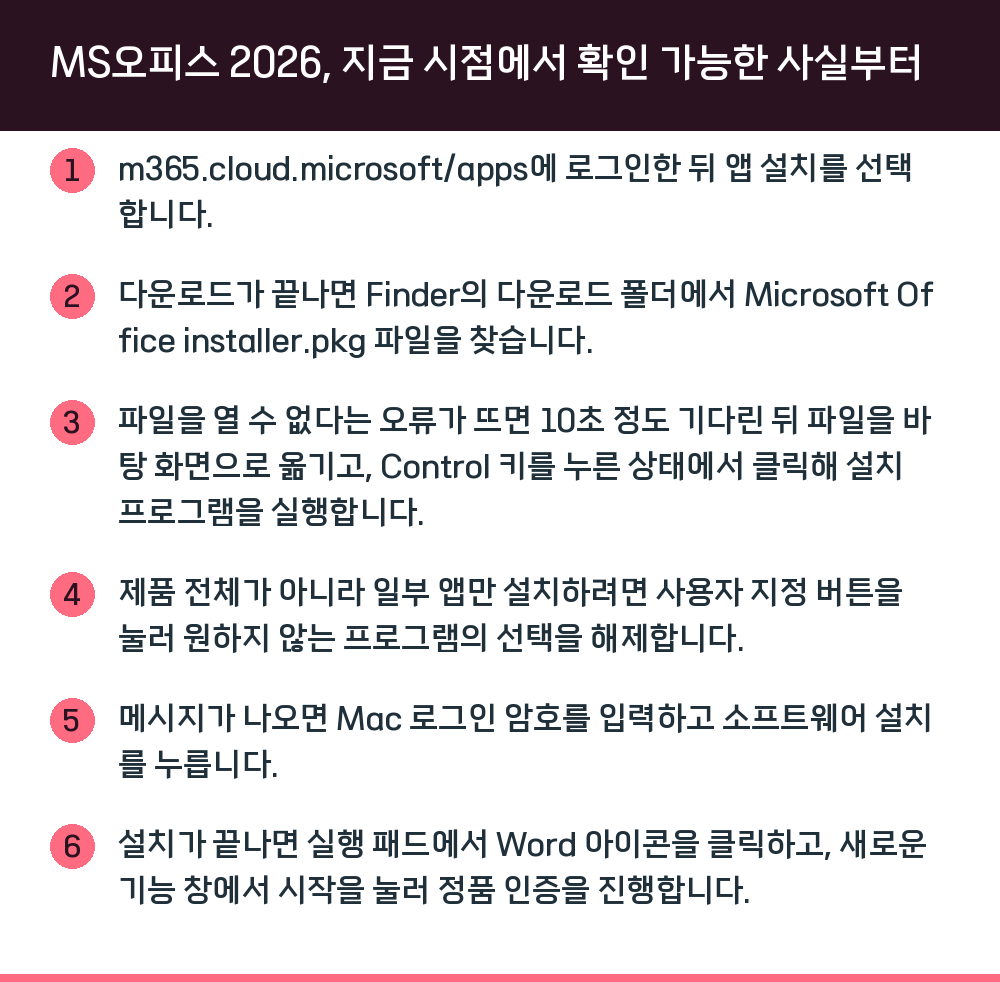
- m365.cloud.microsoft/apps에 로그인한 뒤 앱 설치를 선택합니다.
- 다운로드가 끝나면 Finder의 다운로드 폴더에서 Microsoft Office installer.pkg 파일을 찾습니다.
- 파일을 열 수 없다는 오류가 뜨면 10초 정도 기다린 뒤 파일을 바탕 화면으로 옮기고, Control 키를 누른 상태에서 클릭해 설치 프로그램을 실행합니다.
- 제품 전체가 아니라 일부 앱만 설치하려면 사용자 지정 버튼을 눌러 원하지 않는 프로그램의 선택을 해제합니다.
- 메시지가 나오면 Mac 로그인 암호를 입력하고 소프트웨어 설치를 누릅니다.
- 설치가 끝나면 실행 패드에서 Word 아이콘을 클릭하고, 새로운 기능 창에서 시작을 눌러 정품 인증을 진행합니다.
설치가 안 되거나 오래 걸릴 때 확인할 것
설치가 진행되지 않는다면 운영 체제가 지원 대상인지부터 확인해야 합니다. 참고 자료는 Windows Vista나 Windows XP처럼 지원되지 않는 운영 체제에서 설치를 시도하면 실패한다고 안내합니다. 지원되는 시스템 목록은 시스템 요구 사항 페이지에서 확인할 수 있습니다.
설치가 지나치게 오래 걸리는 경우에는 인터넷 연결, 방화벽, 바이러스 백신 소프트웨어가 원인일 수 있습니다. 연결 상태가 좋지 않다면 오프라인 설치 관리자를 사용하는 방법도 있습니다. 설치 문제가 계속되면 Microsoft 365 설치 문제 해결사 옵션을 실행해 점검할 수 있습니다.
회사나 학교 계정으로 로그인했는데 설치 옵션이 보이지 않는다면, 관리자가 라이선스를 할당하지 않았을 가능성을 확인해야 합니다. 로그인 자체가 차단된 경우에는 관리자가 보안 정책으로 특정 위치에서의 로그인을 막았을 수 있으므로 IT 관리자에게 문의하는 것이 순서입니다.
자주 묻는 질문
Q. 오피스 2026 정식 버전을 지금 받을 수 있나요?
참고 자료 기준으로 공식 배포된 영구 라이선스 최신 버전은 오피스 2024입니다. 2026 버전의 정식 릴리스나 다운로드 경로는 확인되지 않습니다.
Q. 제품 키를 이미 사용한 경우에도 다시 설치할 수 있나요?
가능합니다. 제품 키를 이미 사용했거나 앱을 재설치하는 경우, 회사나 학교를 통해 라이선스를 할당받은 경우에는 로그인 단계로 넘어가 m365.cloud.microsoft/apps에서 다운로드와 설치를 진행할 수 있습니다.
Q. 영구 라이선스는 여러 대에 설치할 수 있나요?
오피스 홈, 홈 앤 비즈니스, 프로페셔널 같은 일회성 구매 버전은 한 대의 컴퓨터에만 설치할 수 있습니다. 하드웨어 결함이 발생하거나 새 컴퓨터를 구입한 경우에는 본인 소유의 다른 컴퓨터로 옮길 수 있습니다.
Q. 32비트와 64비트 중 무엇이 설치되나요?
별도 지정이 없으면 64비트가 기본입니다. 다만 이미 32비트 오피스나 독립 실행형 앱이 설치되어 있으면 설치 프로그램이 이를 감지해 32비트를 설치합니다.