PDF 파일을 열기 위해 꼭 유료 프로그램을 써야 하는 건 아닙니다. 어도비 아크로뱃 리더는 1993년부터 이어진 PDF 표준 뷰어로, 무료 버전에서도 열람과 주석, 서명 삽입 같은 기본 기능을 쓸 수 있습니다. PC와 모바일 모두 설치할 수 있고, 알PDF 같은 국산 무료 뷰어를 쓰면 편집과 변환까지 무료 범위에서 처리할 수 있습니다. 아래에서는 설치 전 확인할 것과 실제 설치 순서, 한글 설정 방법을 정리합니다.
PDF 뷰어, 무료로 어디까지 되는지
무료 뷰어의 공통된 강점은 열람 자체에 있습니다. 어도비 아크로뱃 리더 무료 버전은 파일 열람, 주석 달기, 서명 삽입을 지원하고, Pro 버전에서야 PDF 편집·생성·결합·변환이 열립니다. PDF는 문서 위·변조가 어렵기 때문에 보안 측면에서도 강점이 있다는 평가를 받습니다.
알PDF는 무료 범위가 조금 더 넓습니다. 텍스트와 이미지, 링크 수정부터 페이지 편집·분할·회전, 양식과 서명, 보안, 공유까지 지원합니다. 다만 특정 영역만 골라 문자인식을 적용하는 기능은 현재 PC에서만 쓸 수 있습니다.
변환 포맷도 확인해 둘 만합니다. 알PDF 기준으로 한글 문서(hwp), Word(doc·docx), Excel(xls·xlsx), PPT(ppt·pptx), PNG, JPG, GIF, BMP, TXT, EPUB, HTML, TIFF, RTF, PDF/A를 지원하며, PC와 모바일에서 제공하는 포맷이 일부 다를 수 있습니다.
- 어도비 아크로뱃 리더 무료: 열람, 주석, 서명
- 어도비 아크로뱃 리더 Pro: 편집, 생성, 결합, 변환
- 알PDF 무료: 수정, 페이지 편집, 양식, 보안, 공유, 변환
- 알PDF 문자인식: 현재 PC 전용
설치 전에 꼭 봐야 할 것
어도비 설치 파일에는 추가 프로그램이 함께 딸려 옵니다. 다운로드 화면의 '추가 기능 더 보기' 항목에 McAfee Security Scan Plus 체크가 기본으로 들어가 있어, 해제하지 않고 진행하면 보안 프로그램이 같이 설치됩니다. 굳이 필요 없는 프로그램이라면 설치 전에 체크를 풀고, 이미 함께 설치됐다면 별도로 삭제하면 됩니다.
브라우저는 크롬이나 엣지를 권장합니다. 설치 중 보안 경고창이 뜨더라도 허용하고 진행하면 문제없이 마무리됩니다.
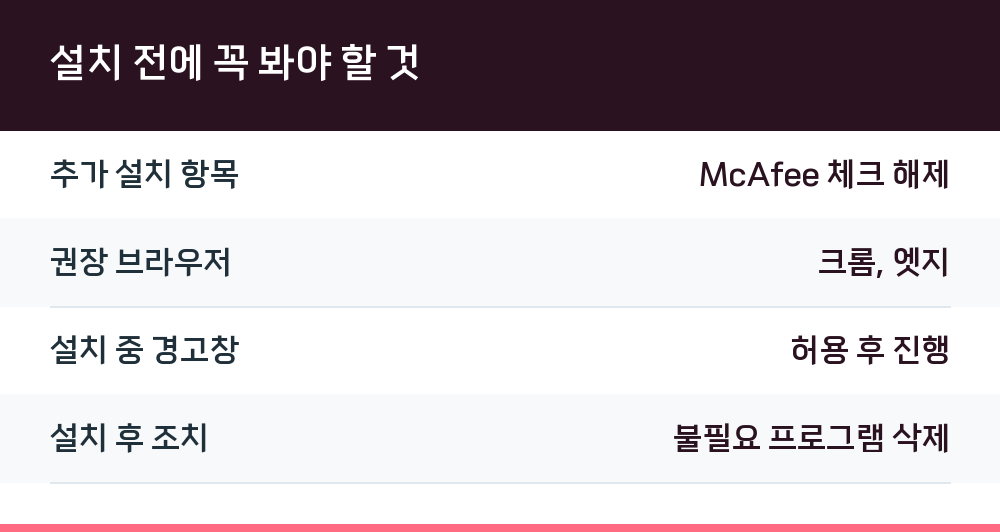
| 구분 | 확인할 내용 |
|---|---|
| 추가 설치 항목 | McAfee 체크 해제 |
| 권장 브라우저 | 크롬, 엣지 |
| 설치 중 경고창 | 허용 후 진행 |
| 설치 후 조치 | 불필요 프로그램 삭제 |
어도비 아크로뱃 리더 설치 순서
어도비 공식 웹사이트 또는 안내된 링크에서 설치 파일을 내려받습니다. PC와 모바일 모두 설치할 수 있습니다.
- 다운로드 페이지에서 추가 기능 항목의 체크를 해제합니다.
- Acrobat Reader 다운로드 버튼을 누릅니다.
- 내려받은 설치 파일을 실행합니다.
- 다음 버튼을 눌러 설치를 완료합니다.
- 보안 경고창이 뜨면 허용하고 진행합니다.
설치 후 한글 인터페이스로 바꾸는 방법
영문 메뉴가 불편하다면 설정에서 언어를 바꿀 수 있습니다. 설치 직후가 아니라도 언제든 적용 가능하며, 변경 후에는 프로그램을 다시 시작해야 반영됩니다.
- 화면 상단 메뉴바에서 Edit를 클릭합니다.
- Preferences를 선택합니다.
- Language 항목을 선택합니다.
- Application Language에서 Choose at application startup을 고르거나, Viewing(and/or Editing) 항목을 한국어로 설정합니다.
- 아크로뱃 리더를 재시작합니다.
알PDF로 편집까지 처리하려면
열람보다 편집이 목적이라면 알PDF 쪽이 무료 범위에서 할 수 있는 일이 많습니다. 페이지 삽입과 삭제, 분할, 영역 자르기, 회전, 추출, 바꾸기로 문서를 용도에 맞게 재구성할 수 있습니다. 문서 안에서 직접 동작하는 라디오 버튼과 콤보 박스 같은 필드도 추가·편집할 수 있고, 디지털 서명 같은 보안 양식도 넣을 수 있습니다.
보안 쪽에서는 암호 설정으로 문서 열람이나 편집 권한을 기능별로 제한할 수 있고, 디지털 서명으로 문서 보호를 강화하거나 유효성을 확인할 수 있습니다. Google Drive, OneDrive 같은 개인 클라우드와 연동하면 파일을 바로 저장하거나 불러와 수정할 수 있습니다.
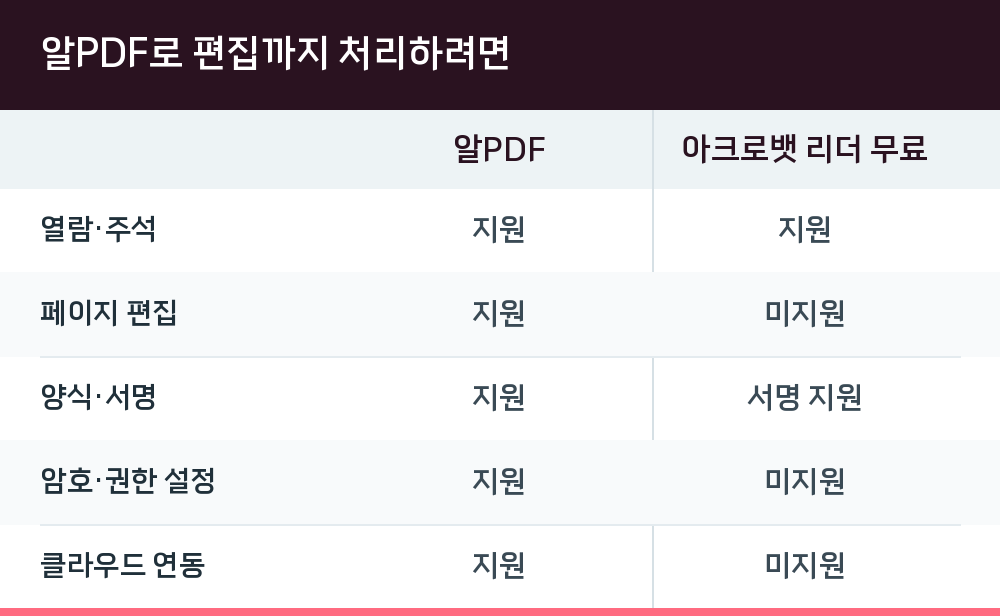
| 기능 | 알PDF | 아크로뱃 리더 무료 |
|---|---|---|
| 열람·주석 | 지원 | 지원 |
| 페이지 편집 | 지원 | 미지원 |
| 양식·서명 | 지원 | 서명 지원 |
| 암호·권한 설정 | 지원 | 미지원 |
| 클라우드 연동 | 지원 | 미지원 |
자주 묻는 질문
Q. 무료 뷰어만으로 서명까지 가능한가요?
어도비 아크로뱃 리더 무료 버전에서도 서명 삽입이 가능합니다. 문서에 디지털 서명을 추가해 서류 작업을 처리할 수 있고, 종이 문서를 대체하는 용도로 쓰입니다.
Q. 설치할 때 딸려 오는 프로그램은 꼭 필요한가요?
필수가 아닙니다. 어도비 설치 과정에서 함께 설치되는 보안 프로그램은 굳이 필요하지 않다면 체크를 해제하거나, 설치 후 삭제하면 됩니다.
Q. 한글 문서나 엑셀 파일도 변환되나요?
알PDF 기준으로 hwp, doc·docx, xls·xlsx, ppt·pptx를 비롯해 이미지와 텍스트, EPUB, HTML, TIFF, RTF, PDF/A까지 지원합니다. 다만 PC와 모바일에서 제공하는 포맷이 일부 다를 수 있습니다.
Q. 문자인식 기능은 모바일에서도 되나요?
특정 영역만 선택해 문자인식을 적용하는 기능은 현재 PC에서만 이용할 수 있습니다. 모바일에서는 사용할 수 없다는 점을 감안해야 합니다.