핸드폰 화면을 컴퓨터로 띄우는 가장 빠른 길
핸드폰 화면을 컴퓨터에 띄우는 방법은 크게 두 갈래입니다. 윈도우 10·11에 내장된 무선 디스플레이 기능을 쓰거나, Samsung Flow 같은 전용 앱을 설치하는 방식입니다. 두 방법 모두 핸드폰과 PC가 같은 Wi-Fi 네트워크에 연결되어 있어야 하며, 안드로이드 기기에서만 정상 작동합니다. iOS는 보안·프라이버시 정책상 원격 제어 기능이 제한되어 있어 동일한 방식의 미러링이 어렵습니다.
미러링(Mirroring)은 한 기기의 화면을 다른 기기에 그대로 복제하는 기술입니다. 작은 스마트폰 화면을 PC나 노트북의 넓은 화면에서 볼 수 있기 때문에 인터넷 영화, 화상 회의, 스트리밍 동영상 감상 등에 활용도가 높습니다.
미러링을 시작하기 전에 확인해야 할 준비물은 다음과 같습니다.
- 핸드폰과 PC가 같은 Wi-Fi(공유기)에 연결되어 있을 것
- 윈도우 10 이상 OS (무선 디스플레이 기능은 윈도우 10부터 지원)
- 안드로이드 6.0 이상 (Samsung Flow 기준, 8.0 이상 권장)
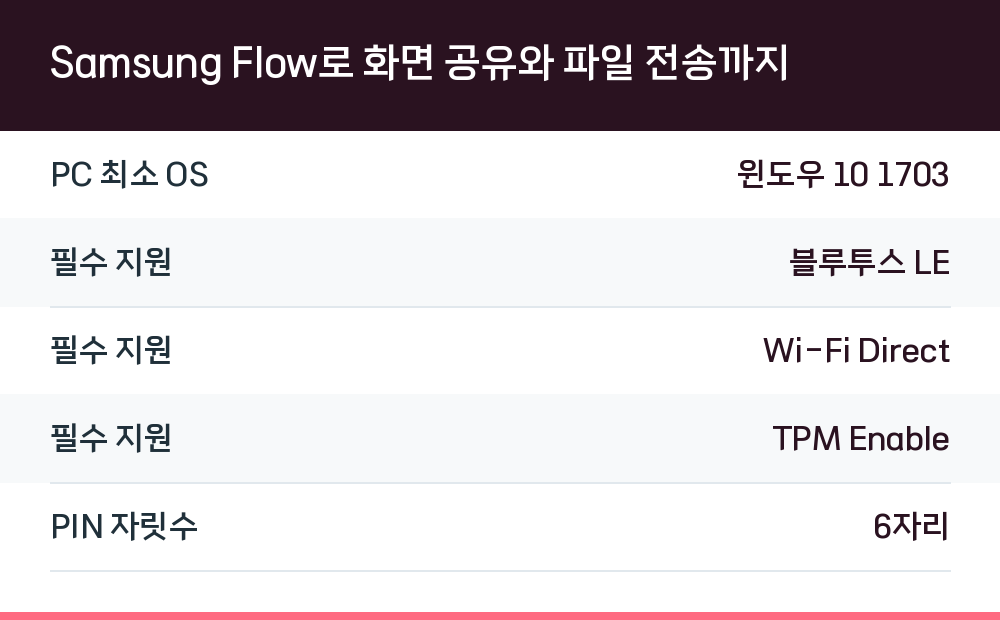
- Samsung Flow 사용 시 블루투스 LE, Wi-Fi Direct, TPM 활성화 필요
윈도우 무선 디스플레이로 연결하는 방법
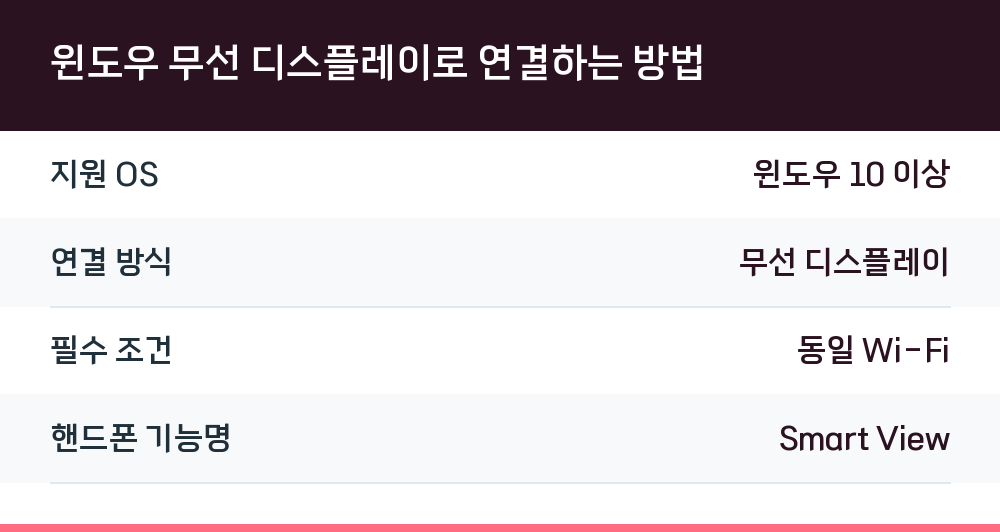
윈도우에 기본 탑재된 무선 디스플레이 기능을 추가하면 별도 앱 설치 없이 안드로이드 화면을 PC에 띄울 수 있습니다. 설정에서 '무선 디스플레이'를 검색해 기능을 설치한 뒤, PC에서 연결 앱을 실행하면 됩니다.
PC 쪽 준비가 끝나면 핸드폰에서 Smart View를 켭니다. 이때 두 기기가 동일한 Wi-Fi에 물려 있어야 하며, 연결이 성립되면 핸드폰 화면이 PC에 그대로 나타납니다. 핸드폰에서 동영상을 재생하면 PC 화면에서도 동시에 재생됩니다.
| 항목 | 값 |
|---|---|
| 지원 OS | 윈도우 10 이상 |
| 연결 방식 | 무선 디스플레이 |
| 필수 조건 | 동일 Wi-Fi |
| 핸드폰 기능명 | Smart View |
Samsung Flow로 화면 공유와 파일 전송까지
Samsung Flow는 갤럭시 스마트폰과 윈도우 PC를 연결해 보안 로그인, 파일 전송, 화면 미러링을 한 번에 처리하는 앱입니다. PC에는 기본 설치되어 있으며, 없으면 Microsoft Store에서 받을 수 있습니다. 핸드폰은 Play 스토어에서 설치합니다.
연결 절차는 PC에서 Samsung Flow를 실행하고 [시작]을 누른 뒤, 핸드폰에 뜬 6자리 PIN이 PC 화면의 PIN과 같은지 확인하고 [확인] 또는 [등록]을 선택하는 순서입니다. 등록이 끝나면 핸드폰에 [Samsung Flow로 미러링 시작] 팝업이 뜨고, [지금 시작]을 누르면 PC 화면에 핸드폰 화면이 나타납니다.
Samsung Flow는 미러링 외에도 문자·앱 알림 확인, SMS 회신, 파일 양방향 전송, 모바일 핫스팟 공유까지 지원합니다. PC에서 핸드폰으로 파일을 보낼 때는 Smart View 팝업 창이나 Samsung Flow 실행창에 파일을 끌어다 놓으면 되고, 반대로 핸드폰에서 PC로 보낼 때는 파일을 3초 정도 길게 눌러 PC 바탕화면으로 드래그합니다.
| 항목 | 값 |
|---|---|
| PC 최소 OS | 윈도우 10 1703 |
| 필수 지원 | 블루투스 LE |
| 필수 지원 | Wi-Fi Direct |
| 필수 지원 | TPM Enable |
| PIN 자릿수 | 6자리 |
어떤 방법을 골라야 할까
두 방법의 차이는 설치 부담과 기능 범위에 있습니다. 윈도우 무선 디스플레이는 별도 앱 없이 화면만 띄우는 데 적합하고, Samsung Flow는 화면 공유에 더해 파일 전송·알림 확인·핫스팟까지 필요할 때 유리합니다.
Samsung Flow 3.7.x 이상 버전에서는 PC에 블루투스 기능이 없더라도 같은 네트워크의 Wi-Fi나 유선 랜으로 연결되어 있으면 사용할 수 있습니다. 다만 일부 하위 OS 버전에서는 기능과 성능이 제한될 수 있어 최신 OS로 업데이트하는 편이 안전합니다.
연결이 안 될 때 확인할 것
미러링이 되지 않을 때 가장 흔한 원인은 네트워크 불일치입니다. 핸드폰과 PC가 서로 다른 Wi-Fi에 물려 있으면 기기 검색 자체가 되지 않습니다.
Samsung Flow의 경우 계정당 스마트폰 한 대만 등록할 수 있습니다. 기존에 등록한 기기가 있으면 메뉴에서 디바이스 등록을 해제한 뒤 새 계정으로 등록해야 합니다. 반대로 스마트폰 한 대로는 최대 3대의 태블릿·PC에 등록할 수 있어, 집과 회사에서 같은 콘텐츠를 이어서 쓰는 것도 가능합니다.
Q. 아이폰도 같은 방법으로 미러링할 수 있나요?
안 됩니다. 보안과 프라이버시 문제로 애플은 iOS 장치에 대한 원격 제어 기능을 제한하고 있어, 안드로이드 기기에서만 해당 기능을 이용할 수 있습니다.
Q. PC에 블루투스가 없으면 Samsung Flow를 못 쓰나요?
Samsung Flow 3.7.x 이상 버전이면 PC에 블루투스 기능이 없더라도 같은 네트워크의 Wi-Fi나 유선 랜으로 연결되어 있으면 사용할 수 있습니다.
Q. 하나의 스마트폰으로 여러 PC에 연결할 수 있나요?
한 대의 스마트폰에 최대 3대의 태블릿·PC를 등록할 수 있습니다. Samsung Flow History를 이용하면 집에서 쓰던 콘텐츠를 회사에서도 이어서 이용할 수 있습니다.
Q. 태블릿·PC 한 대에 스마트폰을 여러 개 등록할 수 있나요?
사용자 계정당 한 대의 스마트폰만 등록할 수 있습니다. 다른 스마트폰을 쓰려면 기존 등록 정보를 삭제한 뒤 새 계정으로 등록해야 합니다.