맥북과 삼성 M7 모니터가 어느 날 갑자기 인식되지 않을 때, 가장 먼저 의심할 것은 모니터 고장이 아닙니다. 실제 사례를 보면 모니터는 다른 노트북에서 USB-C와 HDMI 모두 정상 작동했고, 문제는 맥북 쪽 연결 환경이나 케이블에 있는 경우가 많았습니다. 특히 클램쉘 모드로 잘 쓰다가 갑자기 끊긴 상황이라면 케이블 접촉 불량이나 맥북의 디스플레이 인식 상태를 먼저 확인하는 편이 빠릅니다. 아래는 실제 사용자 후기에서 확인된 증상과 해결 흐름을 정리한 것입니다.
맥북만 인식이 안 된다면 모니터 불량부터 의심하지 않아도 됩니다
삼성 M7과 맥북 연결이 끊겼을 때 판단 기준은 명확합니다. 같은 모니터에 다른 노트북을 물려서 정상 작동하는지 보는 것입니다. 실제로 한 사용자는 M7이 갑자기 맥북을 인식하지 않아 모니터 문제로 생각했지만, 다른 노트북에서는 USB-C와 HDMI 모두 정상 동작해 맥북 쪽 문제임을 확인했습니다.
이 경우 모니터 자체의 패널이나 포트 고장보다는 맥북의 출력 신호, 케이블 상태, 허브 호환성 중 하나가 원인일 가능성이 큽니다. 클램쉘 모드로 충전과 화면 출력을 동시에 쓰던 환경이었다면 케이블이 반복적으로 꺾이거나 접촉이 흐트러졌을 수 있습니다.
연결이 끊겼을 때 우선 확인할 항목은 다음과 같습니다.
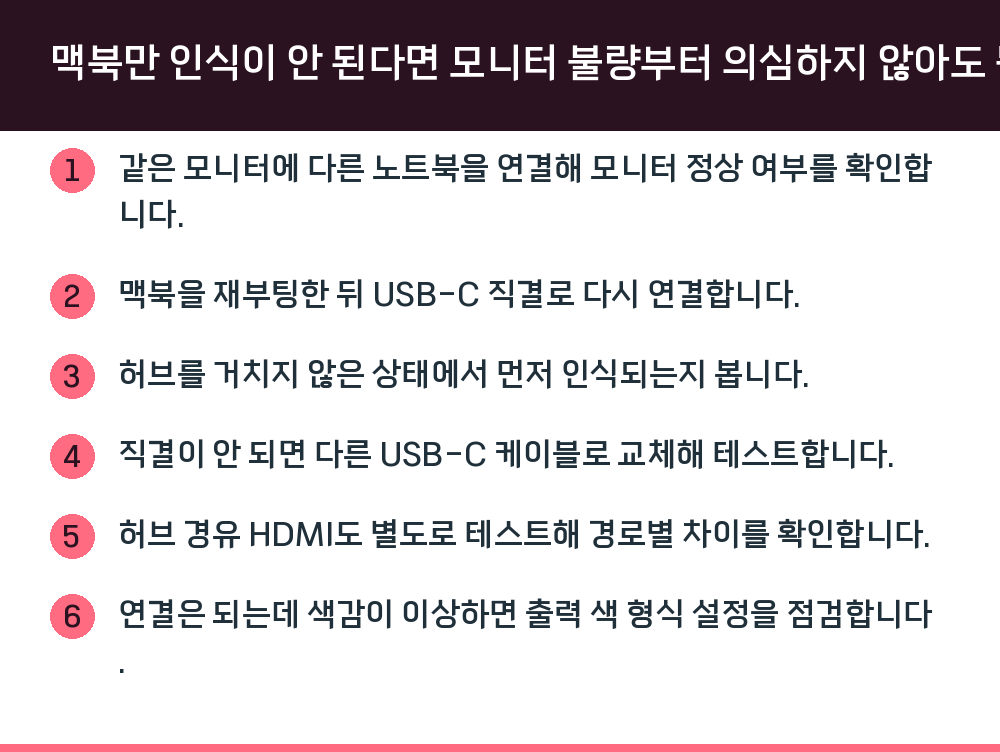
- 같은 모니터에 다른 노트북을 연결해 정상 인식되는지 확인
- USB-C 직결과 허브 경유 HDMI를 각각 따로 테스트
- 맥북을 재부팅한 뒤 다시 연결
- 케이블을 뺐다가 다른 방향으로 다시 체결
- 허브를 거치지 않은 직결 상태에서 먼저 확인
케이블 하나 때문에 2주를 헤맨 사례도 있습니다
삼성 스마트모니터 M7 S32MB700과 맥북 에어를 연결하는 데 고생한 사용자의 후기가 참고가 됩니다. 이 사용자는 약 2주 동안 검색으로 나오는 방법을 거의 다 시도하고 서비스센터도 다녀왔지만 해결되지 않았습니다. 그런데 마지막에 저렴한 케이블을 새로 주문해 연결하니 해결됐다는 결론이었습니다.
이 사례가 시사하는 점은 분명합니다. 모니터와 맥북 양쪽이 모두 정상이어도 케이블 조합에 따라 인식 여부가 갈릴 수 있다는 것입니다. 특히 USB-C 케이블은 겉모습이 비슷해도 데이터 전송과 영상 출력 지원 여부가 다를 수 있어, 잘 되던 케이블이라도 갑자기 접촉이 불안정해지면 화면이 잡히지 않을 수 있습니다.
다만 이 후기는 개인의 해결 경험이므로 모든 환경에 똑같이 적용된다고 단정할 수는 없습니다. 케이블 교체 전에 직결 테스트와 재부팅을 먼저 해보는 순서가 합리적입니다.
연결 방식별로 확인할 점
M7과 맥북을 잇는 경로는 크게 USB-C 직결과 허브 경유 HDMI로 나뉩니다. 두 경로를 동시에 점검해야 원인을 좁힐 수 있습니다.
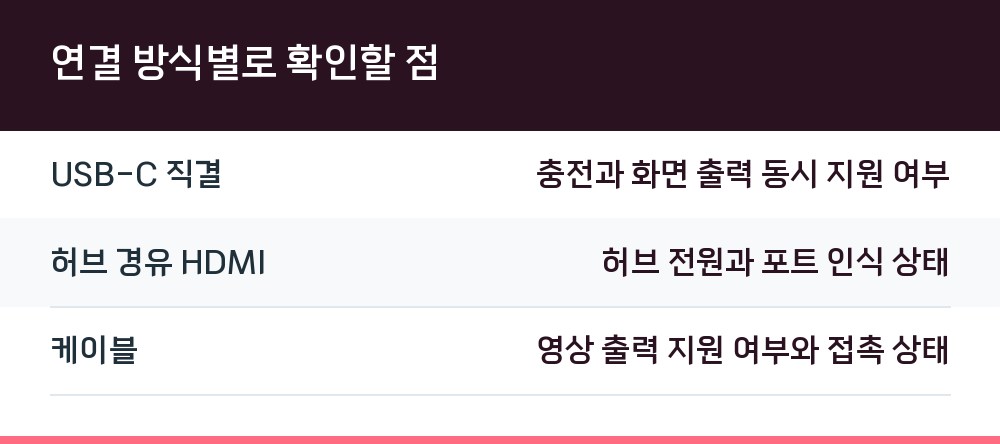
| 연결 방식 | 확인할 점 |
|---|---|
| USB-C 직결 | 충전과 화면 출력 동시 지원 여부 |
| 허브 경유 HDMI | 허브 전원과 포트 인식 상태 |
| 케이블 | 영상 출력 지원 여부와 접촉 상태 |
USB-C로 충전과 클램쉘을 함께 쓰던 환경이라면, 직결에서 먼저 정상 인식되는지 확인하고 그다음 허브 경유 HDMI를 테스트하는 순서가 효율적입니다. 허브를 거칠 때만 안 된다면 허브 또는 허브에 꽂힌 케이블 쪽을 의심할 수 있습니다.
색감이 허옇게 뜨는 증상은 연결 문제와 별개일 수 있습니다
연결은 되는데 화면이 전체적으로 허옇게 보인다는 사례도 있습니다. 삼성 스마트모니터 M7 2022년형(S32BM700) 사용자는 맥북과 아이패드를 C타입으로 연결했을 때 화면이 허옇게 뜨고, 밝기를 기본 50에서 10 수준까지 낮춰야 쓸 만했다고 전했습니다. 이 사용자는 출력 색 형식을 RGB에서 YCbCr444로 바꾸면 어느 정도 나아진다고 언급했습니다.
이 증상은 신호 인식 실패와는 다른 문제입니다. 화면이 아예 안 잡히는 것과, 잡히지만 색이 이상한 것은 원인 지점이 다를 수 있습니다. 색감 문제는 패널 특성과 출력 색 형식 설정이 얽혀 있어, 연결 자체가 안 되는 상황과 함께 판단하지 않는 편이 좋습니다.
순서대로 해볼 수 있는 점검 절차
아래 순서는 앞서 확인된 사례들을 토대로 정리한 일반적인 점검 흐름입니다. 공식 매뉴얼이 아니라 사용자 경험에서 나온 순서이므로, 증상이 계속되면 제조사 지원을 함께 확인하는 것이 안전합니다.
- 같은 모니터에 다른 노트북을 연결해 모니터 정상 여부를 확인합니다.
- 맥북을 재부팅한 뒤 USB-C 직결로 다시 연결합니다.
- 허브를 거치지 않은 상태에서 먼저 인식되는지 봅니다.
- 직결이 안 되면 다른 USB-C 케이블로 교체해 테스트합니다.
- 허브 경유 HDMI도 별도로 테스트해 경로별 차이를 확인합니다.
- 연결은 되는데 색감이 이상하면 출력 색 형식 설정을 점검합니다.
Q. 잘 쓰다가 갑자기 안 되면 모니터가 고장 난 걸까요?
다른 노트북에서 정상 작동한다면 모니터 고장 가능성은 낮습니다. 맥북 출력 환경이나 케이블, 허브 쪽을 먼저 확인하는 것이 순서입니다.
Q. USB-C와 HDMI가 동시에 안 되면 원인이 뭘까요?
두 경로가 동시에 끊기면 맥북 쪽 출력 상태나 공통으로 거치는 케이블·허브를 의심할 수 있습니다. 다른 노트북 테스트로 모니터를 먼저 배제하면 범위가 좁혀집니다.
Q. 케이블을 바꾸면 무조건 해결되나요?
케이블 교체로 해결된 사례는 있지만 모든 경우에 해당한다고 볼 수는 없습니다. 재부팅과 직결 테스트를 먼저 하고, 그래도 안 될 때 케이블을 교체해보는 편이 낫습니다.
Q. 화면이 허옇게 뜨는 건 연결 불량인가요?
신호가 잡히는데 색만 이상한 경우는 연결 실패와 원인이 다를 수 있습니다. 출력 색 형식 설정과 패널 특성을 함께 확인해야 합니다.