스마트폰 앱 추천을 검색하는 사람들이 진짜 원하는 건 목록이 아니라 "내가 지금 당장 쓸 수 있는 것"입니다. 생산성 앱은 크게 세 갈래로 나뉩니다. 스마트폰 중독을 끊어 집중 시간을 확보하는 앱, 메모와 일정을 굴리는 관리 앱, 그리고 화면 분할·클립보드·파일 정리처럼 손의 움직임 자체를 줄여주는 보조 앱입니다.
집중 시간은 의지가 아니라 환경 설계에서 나옵니다. 중독 차단 앱으로 스크린 타임을 물리적으로 묶고, 나머지 두 갈래는 자기 습관에 맞는 것 하나씩만 골라 쓰는 편이 실패가 적습니다. 아래 내용은 참고 자료에서 확인된 기능과 수치만 정리했습니다.
스마트폰 중독 끊고 집중 시간 확보하는 앱
Forest는 스마트폰을 내려놓은 시간만큼 가상의 나무를 키우는 게임형 집중 타이머입니다. 전 세계 6,000만 명이 사용하고, 136개국에서 1위를 차지한 생산성 앱으로 소개되어 있습니다. 뉴욕 타임스와 비즈니스 인사이더가 추천한 이력도 자료에 명시되어 있습니다.
작동 방식은 단순합니다. 집중 세션 동안 정해둔 시간만큼 나무가 자라고, 그 시간에 스마트폰을 만지면 나무가 시들어 버립니다. 포기하면 볼품없는 나무가 남는다는 심리적 부담이 실제로 손을 묶어두는 장치로 작동한다는 후기가 자료에 포함되어 있습니다.
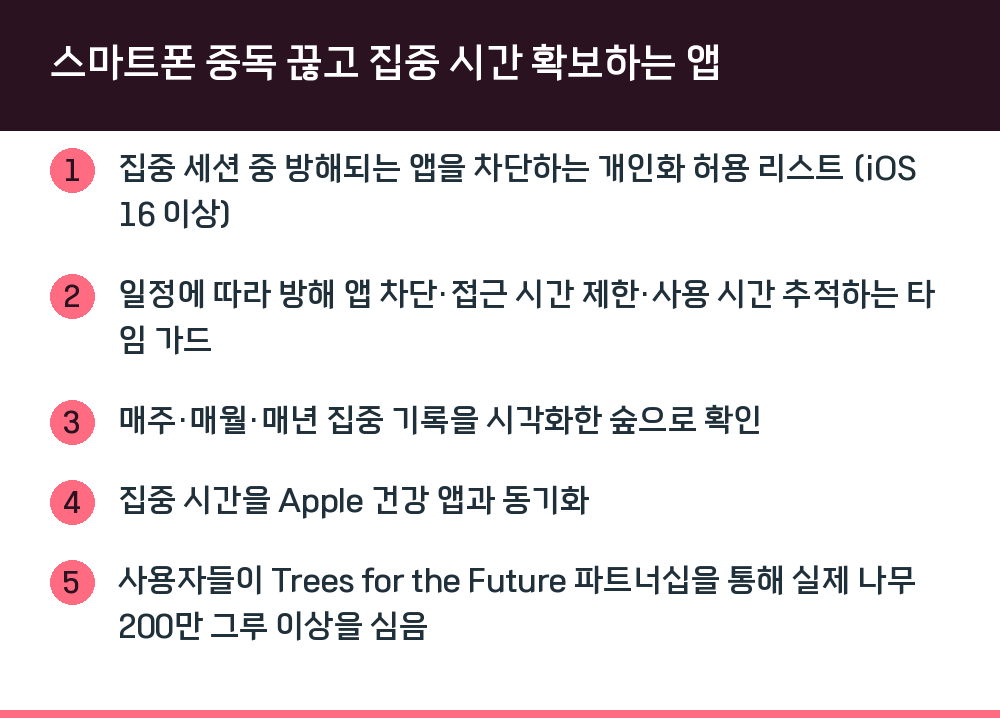
- 집중 세션 중 방해되는 앱을 차단하는 개인화 허용 리스트 (iOS 16 이상)
- 일정에 따라 방해 앱 차단·접근 시간 제한·사용 시간 추적하는 타임 가드
- 매주·매월·매년 집중 기록을 시각화한 숲으로 확인
- 집중 시간을 Apple 건강 앱과 동기화
- 사용자들이 Trees for the Future 파트너십을 통해 실제 나무 200만 그루 이상을 심음
유료 확장인 Forest Plus는 코인 보상 3배, Plus 전용 나무 종류, 시즌 신규 나무 우선 이용을 제공합니다. 30일 포커스 챌린지에 도전하면 한정판 식물을 획득할 수 있고, "함께 심기"로 친구·가족과 집중 세션을 공유할 수도 있습니다. 성공한 세션으로 750분을 누적하면 보상을 받는 구조입니다.
메모·일정·할 일을 한 흐름으로 묶는 관리 앱
생산성 관리 앱에서 가장 흔한 실패는 앱을 여러 개 쓰는 것입니다. 캘린더는 기본 앱, 메모는 따로, 할 일은 또 따로 두면 어디에 무엇을 적었는지 찾는 데 시간이 사라집니다. 참고 자료에서도 macOS·iOS 기본 캘린더 앱 자체가 기본기가 좋아 충분히 쓸 만하다고 평가하면서, 확장성과 연동성이 필요할 때만 추가 앱을 검토하라고 정리하고 있습니다.
캘린더 쪽에서는 Busycal과 Fantastical이 대표적으로 언급되지만 둘 다 구독형이라는 점이 부담으로 지적됩니다. Busycal은 1회성 구매 옵션이 있으나 업데이트가 18개월까지만 제공되는 반구독제 형식입니다. 치열한 일정 관리가 필요하지 않다면 무료 앱인 Itsycal로 충분하다는 판단도 자료에 담겨 있습니다. 시간이 지날수록 고가 구독제 스케줄 앱의 인기는 떨어지는 추세로 서술되어 있습니다.
클립보드·텍스트 작업 보조 앱은 취향을 크게 탑니다. Paste는 구독제로 전환하면서 기존 사용자가 이탈했고, 대체 앱이 많아 굳이 매달 비용을 낼 필요가 없다는 평가가 자료에 있습니다. 페이스트봇·페이스트팔·언클러터 같은 앱이 인지도는 더 높지만, 결국 본인 손에 익는지를 기준으로 골라야 한다는 결론입니다.
화면 분할과 파일 정리로 손 움직임 줄이는 앱
화면 분할 정리 앱은 창을 격자에 맞춰 배치해 창 크기를 조절하는 시간을 없애줍니다. Magnet이 가장 유명했지만 가격이 9,900원으로 올랐고, 최근에는 Hookshot의 평가가 좋아지며 빠르게 치고 올라오고 있습니다. BetterSnapTool도 나쁘지 않지만 이런 앱들의 기능은 대동소이합니다.
무료 중에서는 Rectangle이 평이 가장 좋고 훅샷과 같은 개발자가 만들었습니다. Tiles도 간단하게 쓰기 좋은 대안입니다. 다만 이 카테고리 자체가 축소되는 흐름이라는 점이 자료에 명확히 기록되어 있습니다. Raycast에 화면 분할 기능이 포함되었고, macOS Sequoia 15에 윈도우 타일링 기능이 생겼기 때문입니다.
파일 관리에서는 Forklift가 파인더 대체 프로그램으로 언급됩니다. 단순 파일 관리자 교체용이 아니라 FTP·SFTP·클라우드 드라이브 마운트를 지원하고, 패널을 수평·수직으로 나눠 듀얼패널로 쓸 수 있습니다. 드롭박스나 FTP 공간을 연결해두고 로컬처럼 사용하는 방식이 유용하다는 평가입니다. Path Finder는 Forklift로 갈아탔다는 해외 사용자가 많고 불만 의견이 의외로 많아 대안으로 추천하기 어렵다는 서술이 있습니다.
파일 정리 자동화에서는 Hazel이 자주 언급됩니다. 각종 조건을 정해두면 정리·변환·삭제 등 파일 관리에 관한 거의 모든 작업을 자동으로 처리합니다. 규칙과 정리를 중요하게 여기는 사람, 스크립트를 다룰 줄 아는 사람에게 적합합니다.
클립보드와 임시 저장 공간을 대신해주는 앱
Yoink는 파일과 폴더를 끌어다 놓는 임시 공간입니다. 장문의 글을 쓸 때 자료와 이미지가 쌓이는데, 이 앱이 있으면 훨씬 편하게 관리할 수 있습니다. 로컬 파일뿐 아니라 웹 검색 결과 중 링크·이미지·텍스트·파일을 끌어다 놓고 나중에 열어볼 수 있습니다. 파일에 커서를 올리면 눈 모양 아이콘이 나와 쟁여놓은 데이터를 간단히 확대해 볼 수 있고, 휴지통 버튼 한 번으로 모아둔 파일이 정리됩니다. 비슷한 앱으로 Dropover가 있습니다.
Popclip은 텍스트를 선택하면 원하는 액션을 고를 수 있는 작은 앱입니다. 접근성이 좋고 옵션을 얼마든지 늘릴 수 있어 사용 기간과 숙련도가 늘수록 활용도가 올라갑니다. 다만 2026년 기준 Lifetime $26, 2년 업데이트 버전 $12로 가격이 바뀌었고, 초기 글 작성 시점 대비 사용자가 많이 줄었다는 점이 자료에 기록되어 있습니다.
글쓰기 도구로는 Scrivener가 자주 언급됩니다. 수십 페이지 이상의 장문을 쓰는 사람에게 맞고, 경쟁 앱이 거의 없다시피 하며 오랜 시간 검증받은 품질이라는 평가입니다. 다만 러닝 커브가 단점으로 꼽히며, 배우고 익숙해지는 데 시간과 노력이 필요합니다.
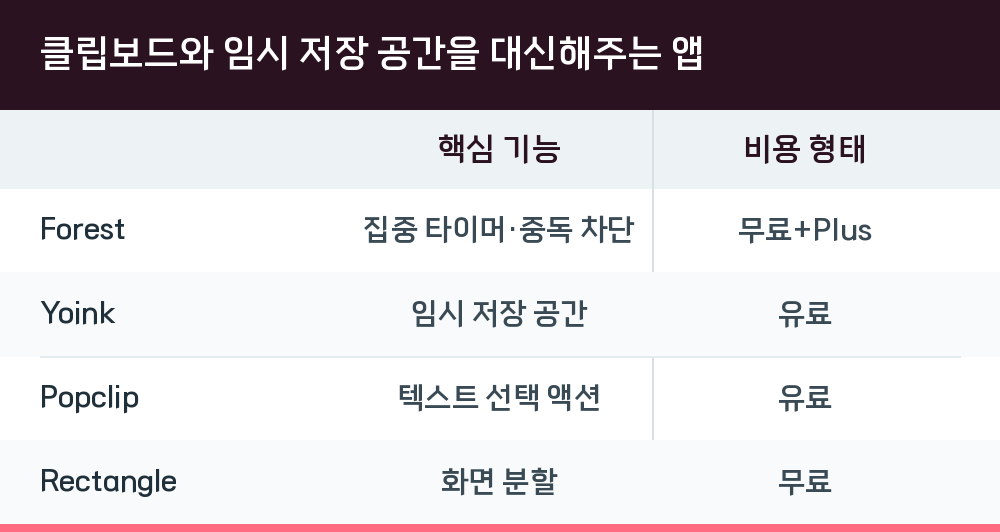
| 앱 | 핵심 기능 | 비용 형태 |
|---|---|---|
| Forest | 집중 타이머·중독 차단 | 무료+Plus |
| Yoink | 임시 저장 공간 | 유료 |
| Popclip | 텍스트 선택 액션 | 유료 |
| Rectangle | 화면 분할 | 무료 |
시스템 상태와 배터리를 관리하는 앱
iStat Menus는 상단 메뉴바에서 CPU·GPU·메모리·네트워킹 상태를 확인하는 유료 앱입니다. 상태바 아이콘으로 현재 상태를 실시간으로 알려주고, 아이콘을 누르면 CPU·GPU·메모리·디스크·네트워크·온도·날씨·배터리·시간 정보를 상세히 볼 수 있습니다. 설치 이틀 뒤 맥북 하판이 따뜻해졌을 때 이 앱으로 확인해 앱 하나가 먹통이 되어 무한 로딩 중이던 원인을 바로 찾아 해결했다는 사례가 자료에 있습니다. 다만 2~3년 사용하다 보면 실시간 모니터링이 필요 없어지는 경우도 많다는 후기도 함께 기록되어 있습니다.
배터리 관리에서는 Aldente가 언급됩니다. 리튬이온 배터리는 발열, 완충, 방전이 수명을 단축시키는데, 이 앱은 충전량을 관리해 수명을 늘려줍니다. Charge Limit에서 원하는 만큼 설정할 수 있고 보통 80% 상한으로 두지만, 가장 좋은 것은 40~60% 중간 정도를 유지하는 것이라고 자료는 설명합니다. 어댑터를 항상 꽂아놓고 쓰는 클램쉘 모드나 실내 사용이 많은 경우에 특히 해당됩니다.
어떤 앱부터 설치해야 할까
설치 순서를 정할 때 기준은 "지금 가장 자주 새는 시간"입니다. 스마트폰을 손에 쥔 채 아무것도 못 하고 있는 시간이 문제라면 Forest부터 시작하는 것이 순서입니다. 이미 집중은 되는데 자료가 흩어지고 창을 정리하느라 손이 바쁘다면 화면 분할과 임시 저장 앱이 먼저입니다.
단계별로 정리하면 이렇게 됩니다.
- 일주일간 스마트폰 스크린 타임을 확인해 새는 시간대를 파악합니다.
- 스크린 타임 문제가 크면 집중 타이머 앱을 설치하고 타임 가드로 방해 앱을 묶습니다.
- 집중은 되는데 자료 정리가 안 되면 임시 저장 공간 앱을 설치합니다.
- 창 배치에 쓰는 시간이 크면 화면 분할 앱을 검토하되, 운영체제 기본 기능으로 충분한지 먼저 확인합니다.
- 시스템 상태·배터리 관리 앱은 노트북을 어댑터에 꽂은 채 오래 쓰는 사람만 추가합니다.
자주 묻는 질문
Q. 생산성 앱은 무료로 충분한가요?
참고 자료는 "역시 유료 앱이 좋습니다. 소수의 예외적인 경우를 제외하고는 진리입니다"라고 정리하면서도, 화면 분할에서는 무료인 Rectangle이 유료 앱 못지않은 기능과 사용성을 제공한다고 평가합니다. 카테고리마다 다르므로 무료 대안을 먼저 써보고 한계가 느껴질 때 유료로 넘어가는 편이 낫습니다.
Q. 캘린더 앱을 따로 사야 하나요?
기본 캘린더 앱 자체도 기본기가 좋아 충분히 쓸 만하다는 평가가 자료에 있습니다. 추가 기능이나 확장성, 연동성이 필요할 때만 Busycal·Fantastical 같은 앱을 검토하면 되고, 대단한 일정 관리가 필요 없다면 무료 앱으로 충분합니다.
Q. 화면 분할 앱은 아직 필요한가요?
필요성이 줄어드는 추세입니다. Raycast에 기능이 포함되었고 macOS Sequoia 15에 윈도우 타일링 기능이 생겼기 때문입니다. 별도 앱을 사기 전에 운영체제 기본 기능과 이미 쓰고 있는 런처 앱에 해당 기능이 있는지 먼저 확인하는 것이 순서입니다.
Q. 앱을 여러 개 쓰면 더 생산적인가요?
반대인 경우가 많습니다. 관리 앱을 여러 개로 나누면 어디에 무엇을 적었는지 찾는 데 시간이 사라집니다. 카테고리별로 하나씩만 골라 쓰고, 기능이 겹치는 앱은 정리하는 편이 실제 작업 시간을 줄입니다.